Gestion des images
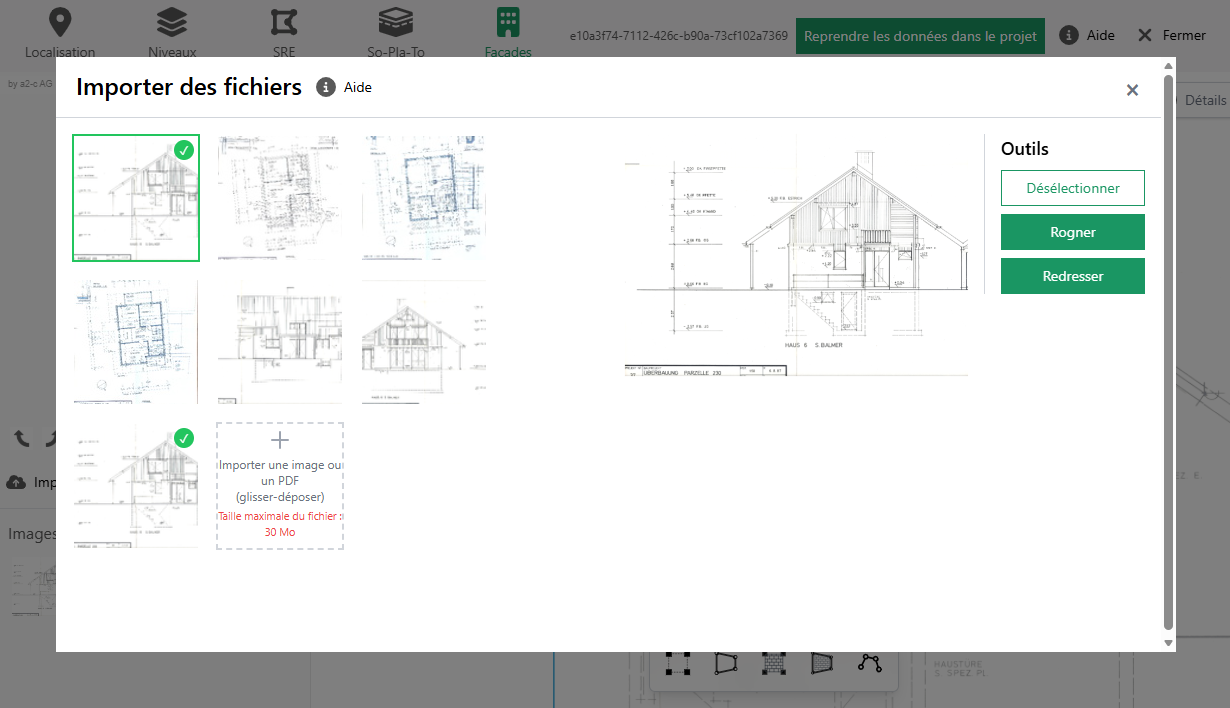
Dans la fenêtre contextuelle (pop-up) « Importer une image », vous pouvez importer des plans et des photos qui pourront ensuite être affichés en arrière-plan de la zone de dessin lors des différentes étapes. Ils vous aident à saisir les surfaces avec précision et à documenter le rapport de conseil.
Détails
Les images peuvent être importées par glisser-déposer ou en cliquant sur le pictogramme dans la zone d’importation d’images. La taille maximale des fichiers est de 30 Mo. Les formats autorisés sont les formats d’image (jpg, png) et PDF. Lors de l’importation, les PDF sont automatiquement convertis page par page en images qui pourront ensuite être intégrées (avec les surfaces dessinées dans le Wizard 3D) au rapport de conseil. L’importation de PDF comportant de nombreux détails (par exemple, des plans avec plusieurs vues sur la même page) peut entraîner un manque de netteté. Dans ce cas, il est recommandé de scinder les plans et de les importer individuellement.
Toutes les images importées pour l’ensemble des étapes s’affichent. Pour choisir une image à utiliser dans une étape spécifique, cliquez dessus et puis sur « Sélectionner ». Une coche verte apparaît. Vous pouvez annulez ce choix en cliquant sur « Désélectionner ». Une fois la fenêtre fermée (clic sur ), les images sélectionnées s’affichent dans la zone d’importation à gauche.
En plus de l’option « Sélectionner », vous disposez des outils « Rogner » et « Redresser ».
Dans le menu « Rogner », votre image importée apparaît encadrée en bleu. Vous pouvez rogner l’image en déplaçant les points d’ancrage du cadre ou le cadre lui-même. Seule la zone située à l’intérieur du cadre bleu sera conservée lors du clic sur « Enregistrer ». Vous pouvez zoomer sur l’image elle-même à l’aide des boutons (zoom avant), (réinitialiser le zoom) et (zoom arrière). L’enregistrement crée une copie de l’image rognée. L’image originale reste également disponible dans la zone d’importation.
Dans le menu « Redresser », une grille s’affiche en surimpression sur votre image. Vous pouvez déformer cette grille en déplaçant ses sommets ou ses côtés. En cliquant sur « Enregistrer », cette transformation est appliquée à votre image afin de la redresser.
Exemple : vous disposez d’une photo d’un plan de façade. Pour la redresser, alignez les quatre sommets de la grille sur les quatre coins du plan de manière à ce que la grille recouvre exactement le plan. Après l’enregistrement, la photo apparaîtra redressée : tous les angles droits du plan d’origine correspondront désormais à des angles droits sur l’image.
L’enregistrement crée une copie de l’image ainsi redressée. L’image originale reste également disponible dans la zone d’importation.
Vous pouvez faire pivoter, copier, inverser et supprimer les images importées. Pour ce faire, passez la souris sur l’image dans la zone d’importation et cliquez sur les pictogrammes qui s’affichent :
-
Rotation :
-
Copier :
-
Miroir :
-
Supprimer :
| Toutes les vues accompagnées d’une image peuvent être automatiquement intégrées au rapport de conseil. Si vous souhaitez documenter une vue pour laquelle vous ne disposez ni de plan ni de photo, vous pouvez également ajouter une image de fond vierge afin que la vue soit incluse dans le rapport de conseil. |
| Pour une manipulation optimale et un affichage amélioré, il est recommandé de rogner les plans autant que possible. Pour ce faire, ouvrez le fichier via l’icône des fichiers téléversés et utilisez l’outil de rognage pour supprimer les espaces blancs superflus, ne conservant ainsi que le plan à l’échelle. Enregistrez ensuite le fichier rogné. Le fichier original peut alors être supprimé. |