Localisation
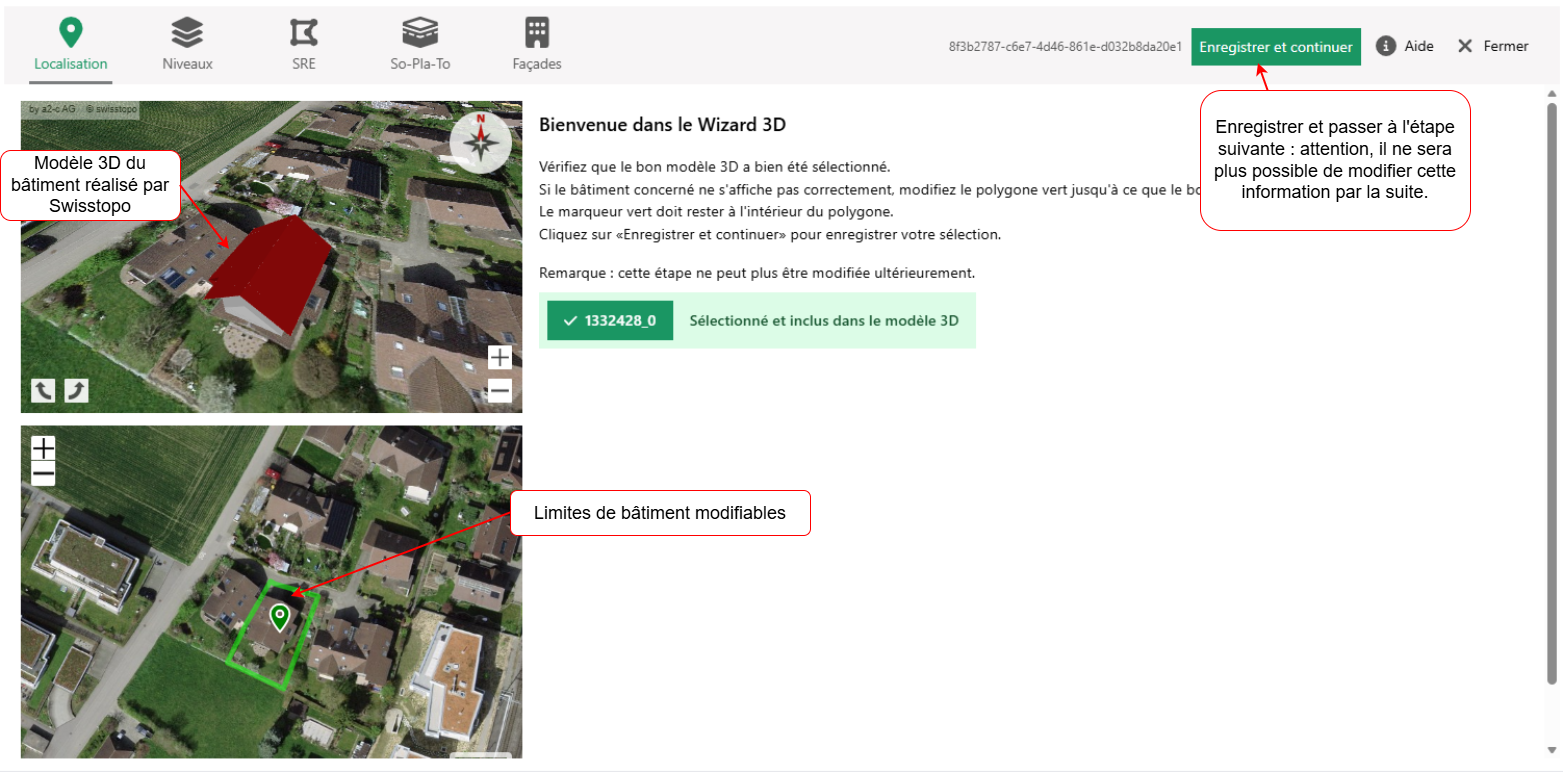
À l’étape « Localisation », sélectionnez le ou les bâtiments à l’aide du modèle 3D et ajustez les limites du bâtiment. Lorsque le modèle 3D du bâtiment est correctement affiché, vous pouvez continuer. Cette étape ne peut plus être modifiée par la suite.
L’essentiel dans la pratique
| Découpez le modèle 3D en utilisant les limites de bâtiment modifiables, aussi précisément que possible : retranchez les garages, supprimez les abris de jardin, etc. |
| Si vous constatez que le modèle 3D est incomplet ou inexact (par exemple, absence de balcons, de lucarnes, etc.), vous pouvez tout de même l’utiliser. Vous pourrez ajouter les éléments manquants lors des étapes ultérieures. |
Détails
Sur la base de l’EGID saisi, l’outil se positionne automatiquement sur le bâtiment correspondant et affiche (si celui-ci est disponible) le modèle 3D. Cette fenêtre apparaît en haut à gauche. Dans la fenêtre inférieure, une image satellite s’affiche, sur laquelle la parcelle ou les limites du bâtiment sont marquées sous forme de polygone. Si le modèle 3D d’un bâtiment est disponible et sélectionné, l’EGID correspondant apparaît dans un champ vert à côté de l’image. S’il n’existe pas de modèle 3D pour un bâtiment, cela est indiqué en dessous et vous pouvez quitter le Wizard en cliquant sur le bouton « Fermer ».
Les limites du bâtiment sont modifiables. Pour déplacer un sommet existant, sélectionnez-le puis déplacez-le dans la vue en plan. Pour ajouter un sommet, sélectionnez le point intermédiaire entre deux sommets existants, puis déplacez-le. La modification du polygone entraîne également une adaptation du modèle 3D. Cette fonction permet de corriger les imprécisions du modèle 3D et d’ajouter ou de supprimer certaines parties du bâtiment.
Si l’outil détecte plusieurs modèles 3D distincts pour un même EGID (par exemple si un bâtiment voisin est partiellement inclus), un avertissement jaune s’affiche. Dans ce cas, ajustez les limites du bâtiment jusqu’à ce qu’un seul modèle 3D soit reconnu.
Vous pouvez également dessiner vous-même les limites du bâtiment. Pour ce faire, cliquez sur le pictogramme  . Attention ! en activant cette fonction, les limites générées automatiquement disparaissent. Vous pouvez alors dessiner un nouveau polygone en cliquant et en déplaçant la souris. Un sommet peut être supprimé à l’aide du bouton correspondant.
Les vues du modèle 3D et de la vue en plan peuvent être ajustées à l’aide de la souris et des boutons disponibles. Dans le modèle 3D, vous pouvez faire pivoter le modèle dans le sens horaire ou antihoraire à l’aide des boutons 
 , ainsi que zoomer à l’aide des boutons et . Vous pouvez également faire pivoter le modèle à l’aide de la souris.
La boussole  située dans le coin supérieur droit indique l’orientation. En cliquant sur ce pictogramme, vous réinitialisez la vue vers le nord.
Dans la vue en plan, vous pouvez également zoomer et dézoomer à l’aide des boutons et , mais l’orientation reste toujours fixée au nord. Vous pouvez basculer l’arrière-plan entre vue satellite et carte. Les boutons et permettent de revenir en arrière ou de réappliquer les modifications du polygone. En cliquant sur le rectangle en bas à droite de la vue en plan, vous pouvez changer le style de la carte (satellite ou plan).
| Ajustez le polygone jusqu’à ce que le bâtiment s’affiche correctement dans le modèle 3D. En cliquant sur « Enregistrer et continuer », vous enregistrez votre sélection. Cette étape ne peut plus être modifiée par la suite. Vous pouvez ensuite commencer à saisir les niveaux et les surfaces. |
Conseils
| Même si vous constatez que le modèle 3D est incomplet ou imprécis (par exemple, balcons ou lucarnes manquants, etc.), vous pouvez tout de même l’utiliser. Vous pourrez compléter tous les éléments manquants lors des étapes suivantes. |
| La vue du modèle 3D reste visible dans toutes les étapes du Wizard 3D. |
| Veillez à saisir correctement l’ensemble des EGID_EDID du bâtiment. La modification des limites du bâtiment permet d’afficher davantage de parties dans le modèle 3D, mais n’ajoute pas automatiquement d’autres EGID. Les numéros EGID corrects doivent être saisis dans l’outil sous « Localisation » avant même de lancer le Wizard. En cas de modification de l’EGID dans l’outil, le Wizard 3D doit être relancé. |