Niveaux
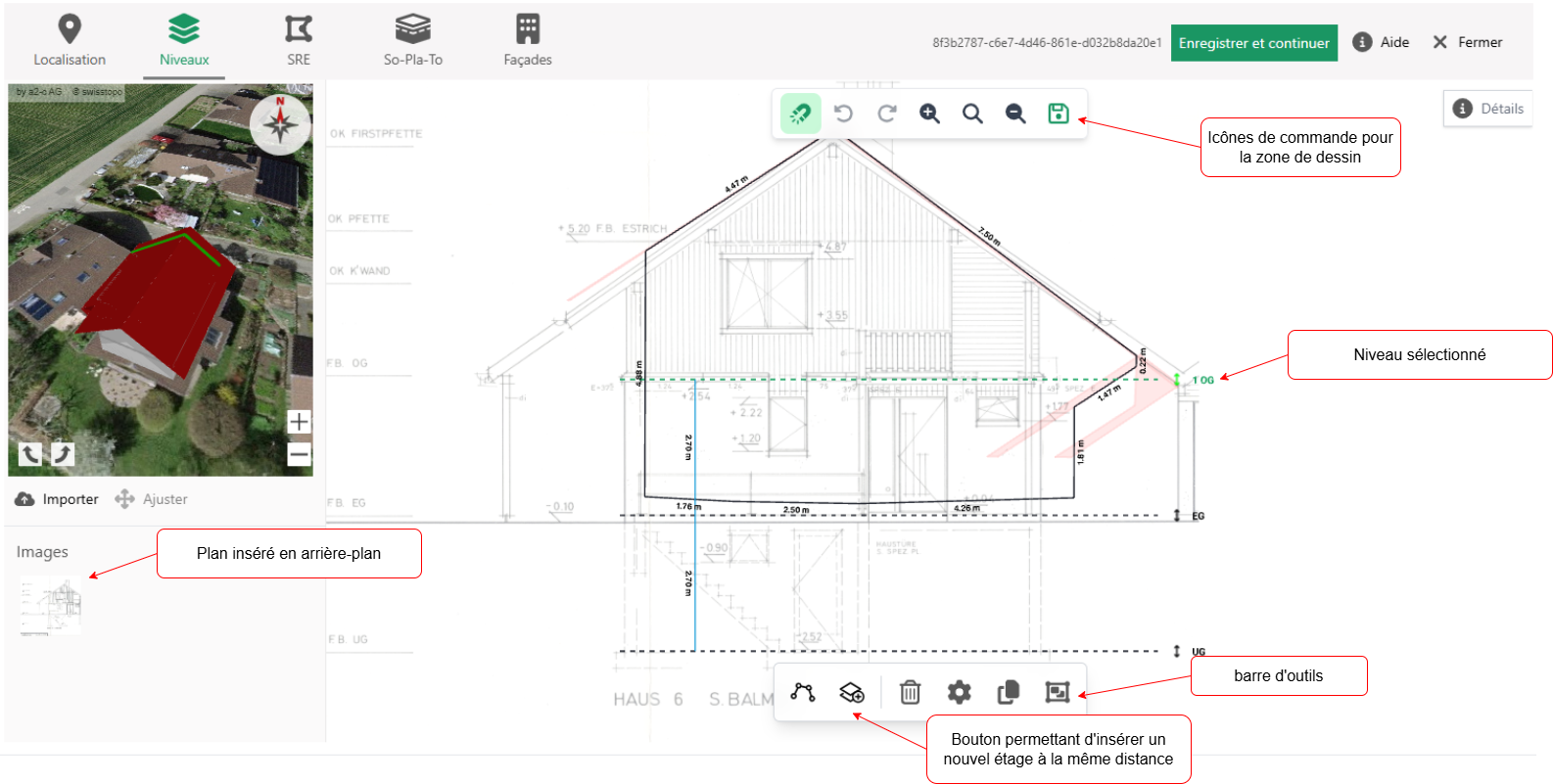
Dans la section « Niveaux », vous définissez les limites des niveaux à l’intérieur du bâtiment dans une vue en coupe du modèle 3D. Sur la base de ces niveaux, les plans d’étage seront générés à l’étape suivante. L’étape suivante, « surface de référence énergétique (SRE) », est débloquée dès que vous avez cliqué sur « Enregistrer et continuer ». Les lignes de niveau doivent être positionnées de manière à être correctement alignées avec les surfaces de toiture du modèle Swisstopo.
L’essentiel dans la pratique
| Des plans d’étage (et des photos) peuvent être insérés comme images d’arrière-plan dans la zone de dessin (voir Gestion des images). Utilisez ces images d’arrière-plan pour vous orienter et à des fins de documentation. Positionnez le plan de manière à ce qu’il s’aligne avec la toiture. |
| Mettez les images d’arrière-plan à l’échelle en insérant une ligne de cote correspondant à la longueur d’une mesure de référence sur le plan. Utilisez ensuite le mode d’ajustement pour redimensionner le plan de manière à ce que la mesure figurant sur celui-ci s’aligne avec la ligne de cote insérée. |
| Utilisez les touches fléchées du clavier pour ajuster précisément les extrémités de la ligne de cote et la position des niveaux. Les touches fléchées déplacent les éléments par pas de 1 cm. |
Définissez les hauteurs des niveaux aussi précisément que possible. Lors de la génération de l’enveloppe du bâtiment, le modèle 3D est construit niveau par niveau. Cliquer sur l’icône  insère une ligne d’étage à la même distance au-dessus de la ligne d’étage précédente. insère une ligne d’étage à la même distance au-dessus de la ligne d’étage précédente.
|
Détails
La page « Niveaux » est structurée comme suit :
-
la colonne de gauche contient la vue 3D du bâtiment (avec les commandes de rotation) et la zone d’importation des images d’arrière-plan (voir Insérer des plans en arrière-plan ci-dessous).
-
Au centre se trouve une zone de dessin dans laquelle une vue en coupe du bâtiment (lignes noires) est affichée dès cette étape. Cette vue provient du modèle Swisstopo et montre la vue jusqu’à la ligne du terrain.
-
Dans le modèle 3D affiché à gauche, vous pouvez sélectionner une autre façade en cliquant dessus afin de l’afficher dans la zone de dessin et l’utiliser comme base pour la coupe.
-
En plus de la coupe, toutes les surfaces de toits du bâtiment sont affichées en rouge (sous forme de surfaces 2D). Elles ne peuvent toutefois pas encore être modifiées ou déplacées à cette étape.
-
En bas de l’écran, vous trouvez la palette d’outils permettant d’insérer des lignes de niveau, de modifier les éléments et d’effectuer des mesures dans la zone de dessin. Un clic droit de la souris permet de déplacer l’affichage dans la zone de dessin.
-
Dans la partie de droite, en cliquant sur « Détails », vous pouvez afficher un aperçu indiquant les niveaux avec leur hauteur respective (attention : il ne s’agit pas de la hauteur sous plafond).
En haut de la zone de dessin se trouvent les pictogrammes de la zone de dessin :  Activer/désactiver l’aimantation, Annuler, Restaurer, Zoom avant, Réinitialiser le zoom, Zoom arrière et Enregistrer les modifications. Par défaut, tous les nouveaux éléments insérés (lignes et plans) s’aimantent aux éléments déjà présents dans la zone de dessin. Cette fonction peut être temporairement désactivée en maintenant la touche alt enfoncée ou être désactivée/réactivée via le pictogramme .
La couleur du pictogramme indique si l’état actuel est enregistré (vert) ou non (rouge). Le bouton vert « Enregistrer et continuer » en haut à droite vous permet de passer à l’étape suivante « surface de référence énergétique (SRE) ».
Délimitation des niveaux
La section « Niveaux » sert à définir les délimitations des niveaux à l’intérieur du bâtiment. Il s’agit de lignes de séparation horizontales affichées en pointillés dans la zone de dessin. Par défaut, une ligne de base apparaît déjà au bas du modèle 3D à l’ouverture du Wizard. Vous pouvez déplacer cette ligne vers le haut ou vers le bas à l’aide de l’outil de déplacement .
Les lignes de niveau doivent être positionnées de manière à être correctement alignées avec les surfaces de toiture rouges du modèle Swisstopo afin de garantir une génération correcte de l’enveloppe du bâtiment. Vérifiez que la position des niveaux par rapport à celle de la toiture est correcte. Ceci est particulièrement important en cas de divergences entre le modèle 3D et les plans sous-jacents.
En cliquant sur , de nouvelles lignes de niveau sont insérées à intervalles réguliers au-dessus de la ligne supérieure. Celles-ci peuvent également être déplacées à l’aide de l’icône , de la souris ou des flèches directionnelles du clavier. En utilisant les flèches directionnelles, vous pouvez déplacer les lignes de niveau de 1 cm vers le haut ou vers le bas. Les lignes de niveau effectuent une aimantation automatique sur les coins de la zone de dessin lorsqu’elles s’en approchent. Vous pouvez désactiver cette fonction à tout moment en maintenant la touche alt enfoncée.
Lorsqu’une délimitation des niveaux spécifique est sélectionnée, différentes options d’édition sont disponibles :
-
Supprimer la limite des niveaux à l’aide du pictogramme
-
Accéder et modifier ses propriétés à l’aide du pictogramme
-
Copier un niveau à l’aide du pictogramme . Dans ce cas, le niveau copié est inséré juste au-dessus de celui sélectionné
-
Ajouter un nouveau niveau à un intervalle régulier avec le pictogramme
-
Grouper ou dégrouper des niveaux avec les pictogrammes et . Grouper permet de modifier plusieurs objets simultanément.
Après enregistrement à l’aide du pictogramme , les limites des niveaux s’affichent également dans le modèle 3D. Pensez à enregistrer régulièrement.
Lignes de cote
Vous avez également la possibilité d’insérer des lignes de cote. Le pictogramme correspondant est  . Il permet d’insérer des lignes de cote de longueur libre. Pour tracer des lignes parfaitement horizontales ou verticales, maintenez la touche shift enfoncée lorsque vous dessinez les lignes. Les lignes de cote servent de repère et permettent, notamment, d’ajuster correctement l’échelle des plans en arrière-plan. La longueur de la ligne est affichée à côté de celle-ci.
L’outil de mesure permet également de définir plusieurs points, par exemple pour mesurer un périmètre. Pour quitter l’outil, double-cliquez sur le dernier point. Les sommets peuvent être sélectionnés individuellement et déplacés sur la zone de dessin à l’aide des touches du curseur. Comme les autres éléments, les lignes de cote s’alignent automatiquement sur les sommets d’autres éléments (mode d’aimantation). Cette fonction peut être activée ou désactivée temporairement en maintenant la touche Alt ou complètement désactivée via le pictogramme .
| Pour insérer une ligne de cote de référence d’une longueur précise, faites-la glisser à la souris jusqu’à la longueur approximative et utilisez les flèches directionnelles du clavier pour un ajustement précis. Déplacez les extrémités par incréments de 1 cm à l’aide des flèches directionnelles. |
Les contours générés automatiquement sont également accompagnés de cotes, mais celles-ci ne sont pas modifiables. Pour les lignes de cote que vous dessinez vous-même, vous disposez des mêmes fonctions d’édition que pour les autres éléments de la zone de dessin (supprimer, propriétés, dupliquer, grouper/dégrouper). La longueur totale de la ligne de cote s’affiche dans « Propriétés ». Les lignes de cote n’apparaissent pas dans le panneau latéral « Détails ».
Insérer des plans en arrière-plan
Si des plans sont disponibles (PDF ou images), ils peuvent être importés et utilisés comme support lors de la définition des surfaces. Pour cela, utilisez la zone correspondante dans la colonne de gauche. Les images peuvent être importées depuis l’ordinateur via une recherche ou par glisser-déposer. Toutes les images importées dans le projet sont affichées dans la fenêtre d’importation. En cliquant sur le bouton « Sélectionner » d’une image, celle-ci est activée pour l’étape en cours. Vous avez également la possibilité de rogner, redresser, inverser et faire pivoter l’image (pour plus de détails, voir Gestion des images).
Une fois une image sélectionnée (ce qui ferme la zone d’importation), elle apparaît en miniature dans la colonne de gauche. Un clic supplémentaire permet de l’insérer en arrière-plan de la zone de dessin. Une seule image peut être affichée à la fois. Pour importer d’autres images, cliquez sur le pictogramme . De nouveaux plans peuvent être téléversés et modifiés à chaque étape ( Niveaux, surface de référence énergétique (SRE), Sols - Plafonds - Toits (So-Pla-To) und Façades).
| Pour une manipulation optimale et un affichage amélioré, il est recommandé de rogner les plans autant que possible. Pour ce faire, ouvrez le fichier via l’icône des fichiers téléversés et utilisez l’outil de rognage pour supprimer les espaces blancs superflus, ne conservant ainsi que le plan à l’échelle. Enregistrez ensuite le fichier rogné. Le fichier original peut alors être supprimé. |
L’image du plan affichée en arrière-plan peut être agrandie, déplacée et/ou pivotée de manière être mise à l’échelle et dans le sens de la zone de dessin. Sélectionnez le pictogramme à côté de pour modifier l’arrière-plan. En cliquant sur les points affichés, vous pouvez alors agrandir, réduire ou faire glisser l’image. La rotation s’effectue à l’aide de la double flèche affichée et le déplacement avec la souris. Un nouveau clic sur permet de quitter le mode d’édition de l’arrière-plan et de réafficher le contour généré au premier plan.
| Pour conserver l’échelle, ajustez les plans en sélectionnant les points aux angles. La mise à l’échelle par les points de bord étire le plan et en déforme l’échelle. Cette méthode ne doit donc être utilisée que dans des cas particuliers. |
| Toutes les vues pour lesquelles un plan de fond a été téléversé peuvent être automatiquement intégrées au rapport de conseil. Remarque : en l’absence de plan de fond, la vue n’est pas intégrée au rapport de conseil. Si vous ne disposez ni de plan ni d’image, mais souhaitez tout de même inclure une vue dans le rapport de conseil, vous pouvez téléverser une image de fond vierge. |
Un plan en arrière-plan vous permet de définir plus précisément les surfaces de plancher qui serviront de base pour les plans d’étage aux étapes suivantes. Veillez à définir également les limites des niveaux pour les niveaux non chauffés ou partiellement chauffés afin de pouvoir saisir correctement les surfaces lors des étapes suivantes.
Raccourcis clavier pour la zone de dessin
Différentes actions peuvent être effectuées à l’aide de raccourcis clavier dans la zone de dessin : voir Raccourcis.
Conseils
| Le modèle 3D ne comprend parfois pas les niveaux enterrés. Veillez à les ajouter si nécessaire. |
| Si vous devez saisir plusieurs sous-sols, vous pouvez ajouter un plancher de niveau supérieur, le déplacer vers le bas à l’aide du pictogramme et le renommer (). |
| Si vous ne disposez pas d’un plan en coupe, un plan de façade peut également vous aider à définir les niveaux. Vous pourrez le réutiliser ultérieurement lors de l’étape « Façades ». |
Légende des pictogrammes
Déplacer des niveaux |
|
Dimensionner l’image d’arrière-plan |
|
Téléverser une image d’arrière-plan |
|
|
Insérer une ligne de cote libre |
|
Insérer un niveau standard |
|
Activer/désactiver l’aimantation |
Supprimer un élément (délimitation des niveaux ou ligne de cote) |
|
Propriétés de l’élément |
|
Copier un élément |
|
Grouper des éléments |
|
Dégrouper les éléments |
|
Enregistrer |
|
Annuler |
|
Restaurer |
|
Zoom avant |
|
Réinitialiser le zoom |
|
Zoom arrière |