Geschosse
Auf der Seite Geschosse legen Sie die Geschosshöhen innerhalb des Gebäudes anhand eines Schnitts fest. Auf Basis dieser Geschosse werden im nächsten Schritt die Grundrisse erstellt. Der nächste Schritt Energiebezugsfläche (EBF) wird nach dem Klick auf «Speichern und weiter» freigeschaltet. Die Geschosslinien müssen so positioniert werden, dass sie gegenüber den Dachflächen aus dem Swisstopo-Modell korrekt ausgerichtet sind.
Das Wichtigste für die Praxis
| Im Hintergrund des Zeichenbereichs können Pläne (und Fotos) als Hintergrundbilder eingefügt werden (siehe Hilfsmittel Bildverwaltung). Benutzen Sie diese Hintergrundbilder zur Orientierung und Dokumentation. Positionieren Sie den Plan so, dass er mit dem Dach übereinstimmt. |
| Skalieren Sie Hintergrundbilder, indem Sie eine Masslinie einfügen, die gleich lang ist, wie ein Referenzmass auf dem Plan. Anschliessend vergrössern sie den Plan mit dem Justieren-Modus so, dass das Mass auf dem Plan mit der eingefügten Masslinie übereinstimmt. |
| Benutzen Sie die Pfeiltasten zum Feinjustieren der Endpunkte der Masslinie und der Position der Geschosse. Die Pfeiltasten verschieben Elemente um jeweils 1 cm. |
Legen Sie die Geschosshöhen so genau wie möglich fest. Beim Generieren der Gebäudehülle wird das 3D-Modell stockwerkweise aufgebaut. Beim Klick auf  wird eine Geschosslinie im gleichen Abstand über der vorherigen Geschosslinie eingefügt. wird eine Geschosslinie im gleichen Abstand über der vorherigen Geschosslinie eingefügt.
|
Details
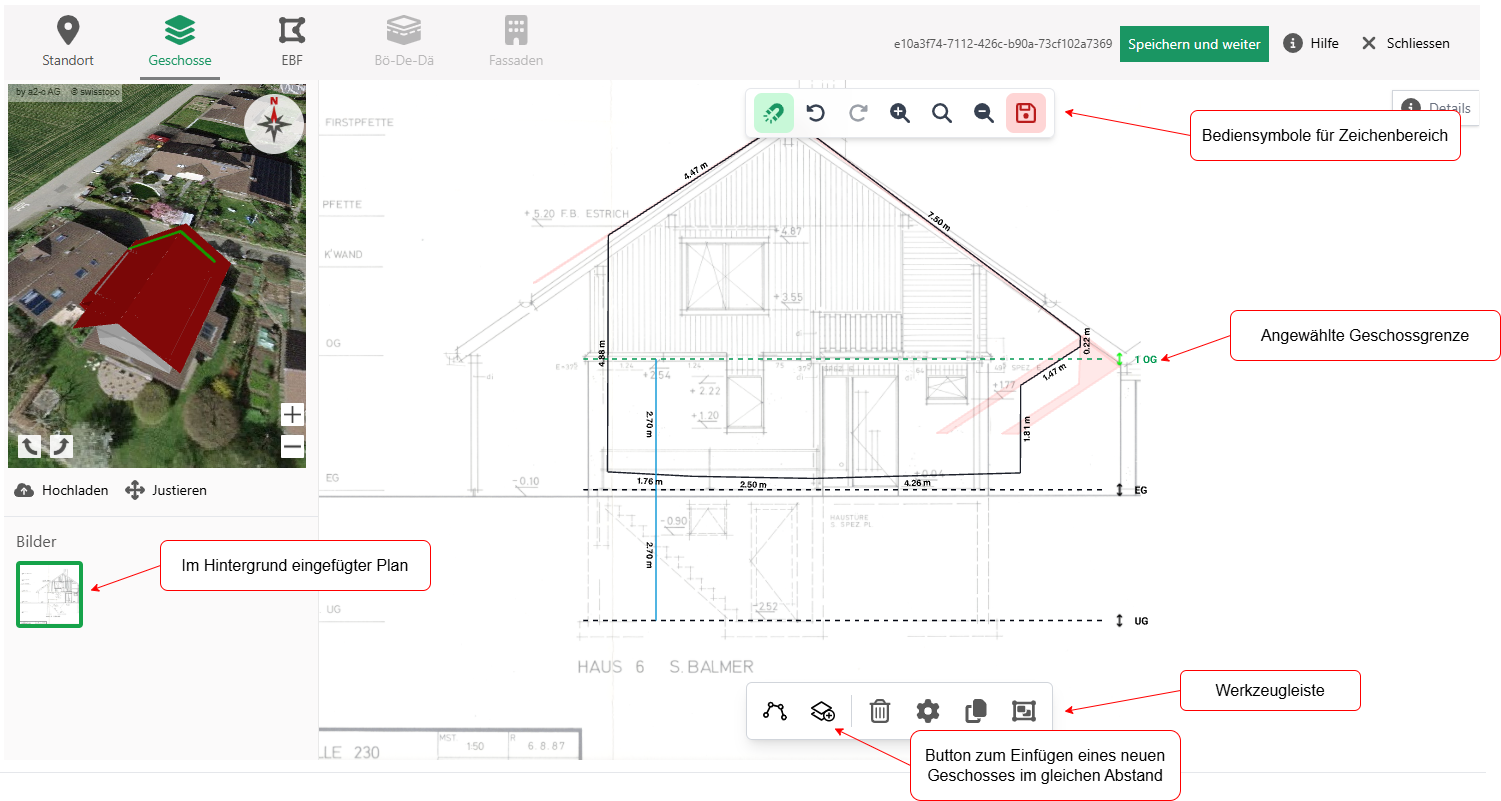
Die Seite Geschosse ist folgendermassen aufgebaut:
-
In der linken Spalte befindet sich die 3D-Ansicht des Gebäudes (inkl. Button zum Drehen der 3D-Ansicht) und der Uploadbereich für Hintergrundbilder (siehe unten Pläne im Hintergrund einfügen).
-
In der Mitte befindet sich ein Zeichenbereich, in dem bei diesem Schritt in Schwarz eine Ansicht des Gebäudes angezeigt wird. Diese Ansicht stammt vom Swisstopomodell und zeigt die Ansicht bis zur Erdreich-Linie.
-
Im links angezeigten 3D-Modell können Sie durch Anklicken eine andere Fassade auswählen, um diese im Zeichenbereich anzuzeigen.
-
Zusätzlich zum Schnitt werden (als 2D-Flächen) sämtliche Dachflächen des Gebäudes in Rot angezeigt. Diese können in diesem Schritt aber noch nicht bearbeitet oder verschoben werden.
-
Die Werkzeug-Palette zum Einfügen von Geschosslinien, zum Bearbeiten und zum Messen im Zeichenbereich befindet sich am unteren Rand. Mittels Rechtsklick mit der Maus kann die Anzeige im Zeichenbereich verschoben werden.
-
Im Fenster rechts kann (Klick auf « Details») eine Übersicht angezeigt werden, welche die Geschosse mit der jeweiligen Geschosshöhe (Achtung: nicht die Raumhöhe) angezeigt.
Am oberen Rand des Zeichenbereichs befinden sich die Bediensymbole für den Zeichenbereich. Diese werden in dieser Reihenfolge abgebildet:  Schnappen aktivieren/deaktivieren, Rückwärts und Wiederholen, Vergrössern, Zoom Zurücksetzen, Verkleinern, und Speichern. Per Default schnappen alle neu eingefügten Elemente (Linien und Pläne) an bestehende Elemente im Zeichenbereich. Diese Funktion kann jederzeit mit alt unterdrückt werden, oder generell deaktiviert beziehungsweise wieder aktiviert werden, indem das Symbol gewählt wird.
Die Farbe des Symbols zeigt an, ob der momentane Zustand gespeichert ist (grün) oder nicht (rot). Mit dem grünen Button «Speichern und weiter» oben rechts springen Sie zum nächsten Schritt Energiebezugsfläche (EBF).
Geschosshöhen
Die Seite Geschosse dient dazu die Geschosshöhen innerhalb des Gebäudes festzulegen. Es handelt sich dabei um horizontale Trennlinien, die im Zeichenbereich gestrichelt angezeigt werden. Standardmässig erscheint beim Öffnen des Wizards am unteren Rand des 3D-Modells bereits eine Basislinie. Sie können diese Linie mit dem Symbol beliebig auf und ab verschieben.
Die Geschosslinien müssen so positioniert werden, dass sie gegenüber den rot angezeigten Dachflächen aus dem Swisstopo-Modell korrekt ausgerichtet sind, damit das Generieren der Gebäudehülle anschliessend korrekt funktioniert. Überprüfen Sie, dass die Position Geschosse in Relation zu der Position der Dächer korrekt ist. Dies ist insbesondere dann zu beachten, wenn es zu Diskrepanzen zwischen dem 3D-Modell und hinterlegten Plänen kommt.
Durch Klick auf werden weitere Geschosslinien in regelmässigen Abständen über der jeweils obersten Linie eingefügt. Auch diese können mit , der Maus #und den Pfeiltasten verschoben werden. Mit den Pfeiltasten bewegen Sie die Geschosslinien jeweils um 1 cm auf- bzw. abwärts. Die Geschosslinien schnappen automatisch zu Ecken auf dem Zeichenbereich, wenn sie in die Nähe kommen. Diese Funktion können Sie jederzeit unterbinden, indem Sie alt gedrückt halten.
Wenn eine bestimmte Geschosslinie angewählt wird, sind verschiedene Bearbeitungsoptionen verfügbar: Mit dem Symbol können Sie die Geschossgrenze löschen. Beim Klick auf werden die Eigenschaften des Geschosses angezeigt. Hier können Sie die Bezeichnung des Geschosses anpassen. Mit dem Symbol können Geschosse kopiert werden. In diesem Fall wird die kopierte Geschossdecke dicht oberhalb der ausgewählten eingefügt (im Gegensatz zum Symbol, mit welchem ein neues Geschoss in einem regelmässigen Abstand eingefügt wird).
Mit den Symbolen und können mehrere Geschosse gruppiert, beziehungsweise die Gruppierungen aufgehoben werden. Dies erlaubt, mehrere Objekte gleichzeitig zu bearbeiten.
Nach dem Speichern mittels Symbol werden die Geschosshöhen auch auf dem 3D-Modell in der linken Spalte angezeigt. Denken Sie daran, regelmässig zu speichern.
Masslinien
Zusätzlich haben Sie die Möglichkeit, Masslinien einzufügen. Das Symbol dafür ist  . Mit diesem lassen sich allgemeine Masslinien einfügen, die beliebig lang sein können.+
Um rein horizontale oder rein vertikale Masslinien einzufügen, verwenden Sie die Taste shift beim Zeichnen, um die Linie gerade werden zu lassen. Die Masslinien können zur Orientierung dienen und helfen, Pläne im Hintergrund richtig zu skalieren. Die Länge der Strecke wird neben dem Mass angezeigt.
. Mit diesem lassen sich allgemeine Masslinien einfügen, die beliebig lang sein können.+
Um rein horizontale oder rein vertikale Masslinien einzufügen, verwenden Sie die Taste shift beim Zeichnen, um die Linie gerade werden zu lassen. Die Masslinien können zur Orientierung dienen und helfen, Pläne im Hintergrund richtig zu skalieren. Die Länge der Strecke wird neben dem Mass angezeigt.
Das Messwerkzeug erlaubt ihnen auch, mehrere Punkte zu setzen, und z. B. einen Umfang auszumessen. Sie können das Tool verlassen, indem Sie auf den letzten Punkt doppelklicken. Einzelne Punkte können angewählt und mit den Cursor-Tasten auf dem Zeichenbereich verschoben werden. Wie andere Elemente schnappen die Masslinien zu Ecken anderer Elemente. Diese Funktion kann jederzeit mit alt unterdrückt oder mit komplett deaktiviert werden.
| Wenn Sie ein Referenzmass mit einer bestimmten Länge einfügen wollen, ziehen sie es mit der Maus auf die ungefähre Länge und benutzen Sie die Pfeiltasten für die Feinjustierung. Mit den Pfeiltasten verschieben Sie die Endpunkte jeweils um 1 cm. |
Die vorgezeichneten Umrisse sind ebenfalls automatisch mit Massen versehen, diese sind aber nicht bearbeitbar. Für die selbstgezeichneten Masslinien haben Sie dieselben Bearbeitungssymbole zur Verfügung wie für die anderen Elemente im Zeichenbereich (Löschen, Eigenschaften, Duplizieren, Gruppieren, Gruppierung aufheben). Unter Eigenschaften wird die Gesamtlänge der Masslinie angezeigt. Masslinien erscheinen nicht auf der Detailübersicht in der rechten Spalte des Bildschirms.
Pläne im Hintergrund einfügen
Wenn Pläne digital als PDF oder als Foto vorhanden sind, können diese hochgeladen und bei der Festlegung der Flächen als Hilfe verwendet werden. Dazu benutzen Sie den Bereich in der linken Spalte. Bilder können vom Computer mittels Suche oder Drag-and-Drop hochgeladen werden. Im Upload-Fenster werden immer alle Bilder angezeigt, die Sie in dieses Projekt hochgeladen haben. Durch Klick auf ein gewisses Bild und auf den «Auswählen»-Button, kann es für die Verwendung in diesem Schritt ausgewählt werden. Zusätzlich haben Sie die Option, das Bild zuzuschneiden, zu entzerren, zu spiegeln und zu drehen (Details siehe Bildverwaltung).
Wurde ein Bild für den Schritt ausgewählt (womit sich der Upload-Bereich schliesst), wird es in der linken Spalte im Kleinformat angezeigt. Durch einen weiteren Klick kann es in den Hintergrund des Zeichenbereichs eingefügt werden. Es kann immer nur ein Bild angezeigt werden. Sollen weitere Bilder hochgeladen werden, kann dazu das Symbol gedrückt werden. Neue Pläne können bei jedem Schritt ( Geschosse, Energiebezugsfläche (EBF), Böden - Decken - Dächer (Bö-De-Dä) und Fassaden) hochgeladen und bearbeitet werden.
| Für eine optimiertes Handling und eine bessere Darstellung empfiehlt es sich die Pläne maximal zuzuschneiden. Öffnen Sie dazu die Datei in den hochgeladenen Dateien und schneiden Sie die Datei mit dem Werkzeug Zuschneiden so zu, dass überschüssiger Leerraum weggeschnitten wird und nur noch der Grundriss mit Massstab ersichtlich ist. Anschliessend wird die zugeschnittene Datei neu abgespeichert. Die Ausgangsdatei kann dann gelöscht werden. |
Das Plan-Bild im Hintergrund kann auf die richtige Grösse hochskaliert und im Hintergrund so verschoben und gedreht werden, dass es zum Massstab und der Ausrichtung des Zeichenbereichs passt. Wählen Sie das Symbol neben um den Hintergrund zu bearbeiten. Durch Klick auf die angezeigten Punkte können Sie dann das Bild vergrössern, verkleinern oder verzerren. Zum Drehen des Plans dient der angezeigte Doppelpfeil. Verschieben können Sie den Plan mit der Maus. Durch einen weiteren Klick auf verlassen Sie den Hintergrund-Bearbeitungsmodus und sehen wieder den generierten Umriss im Vordergrund.
| Justieren Sie die Pläne für die Skalierung jeweils mit der Punkteauswahl an den Ecken, damit der Massstab beibehalten wird. Eine Skalierung mit den Punkte der Kanten streckt den Plan, was den Massstab verzerrt. Diese Anwendung ist daher nur in Spezialfällen anzuwenden. |
| Alle Ansichten, für die ein Plan im Hintergrund hochgeladen wurde, können automatisch in den fertigen GEAK Beratungsbericht integriert werden. Achtung: Wenn kein Plan im Hintergund vorhanden ist, funktioniert dies nicht. Wenn Sie keinen Plan oder kein Bild zur Verfügung haben, eine Ansicht aber trotzdem im Beratungsbericht haben wollen, können Sie ein blankes Hintergrundbild hochladen. |
Mit einem Plan im Hintergrund können Sie die Geschossflächen präziser festlegen. Diese Geschossflächen dienen im Anschluss als Grundlage für die Grundrisse in den nächsten Arbeitsschritten. Achten Sie darauf, auch Geschosshöhen für un- oder teilbeheizte Geschosse festzulegen, damit Sie in den nächsten Schritten die Flächen korrekt erfassen können.
Kurzbefehle für Zeichenbereich
Im Zeichenbereich können verschiedene Aktionen mit Tastenbefehlen erledigt werden: siehe Kurzbefehle
Tipps
| Das 3D-Modell beinhaltet Untergeschosse im Erdreich teilweise nicht. Achten Sie darauf, diese, wo nötig, hinzuzufügen. |
| Wenn Sie mehr als ein UG erfassen müssen, können Sie eine Geschossdecke weiter oben einfügen, mittels Symbol nach unten verschieben und den Namen unter anpassen. |
| Wenn Sie keinen Schnitt-Plan zur Verfügung haben, kann auch ein Fassadenplan bei der Festlegung der Geschossdecken helfen. Diesen können Sie beim späteren Schritt Fassaden wiederverwenden. |
Symbol-Legende
Verschieben von Geschossen |
|
Dimensionieren von Hintergrund-Bild |
|
Hintergrund-Bild hochladen |
|
|
Frei zeichenbare Masslinie einfügen (Messwerkzeug) |
|
Standardgeschoss einfügen |
|
Schnappen aktivieren/deaktivieren |
Element (Geschossgrenze oder Masslinie) löschen |
|
Element Eigenschaften |
|
Element kopieren |
|
Elemente gruppieren |
|
Elemente-Gruppierung aufheben |
|
Speichern |
|
Rückgängig machen |
|
Wiederholen |
|
Zeichenbereich hineinzoomen |
|
Zeichenbereich Ansicht zurücksetzen |
|
Zeichenbereich herauszoomen |