Böden - Decken - Dächer (Bö-De-Dä)
Auf der Seite Böden - Decken - Dächer (abgekürzt Bö-De-Dä) werden die genannten Flächen der Gebäudehülle definiert. Diese können pro Stockwerk erfasst werden. Für das Dach steht zudem eine Dachaufsicht zur Verfügung. Die Elemente der Gebäudehülle werden anhand der Eingaben unter Energiebezugsfläche (EBF) generiert und angezeigt. Es ist die Aufgabe der Expertin oder des Experten, diese zu überprüfen und mit den korrekten Eigenschaften zu versehen.
Übersicht
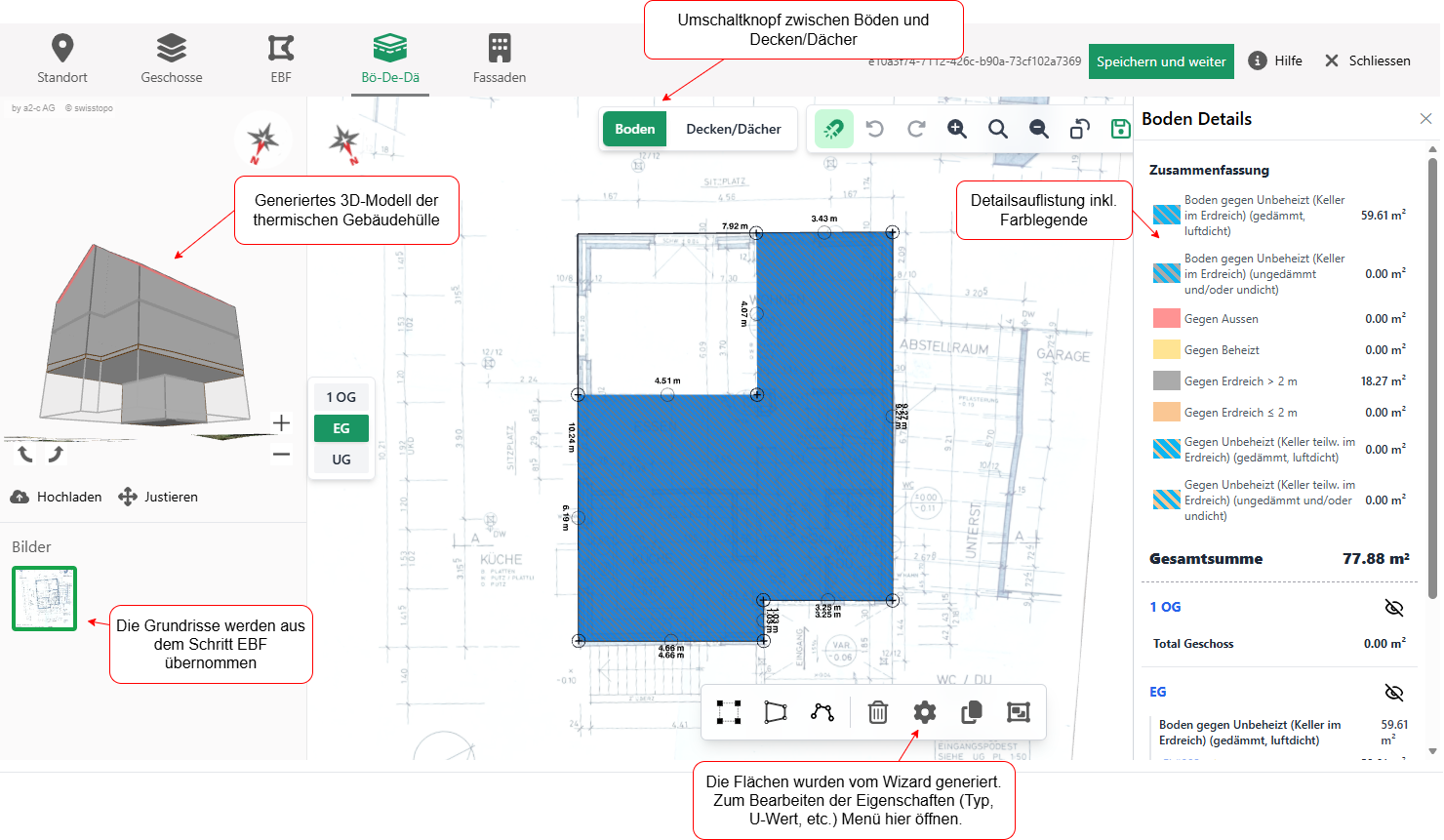
| Auf dieser Seite speziell: Auf dieser Seite erfassen Sie zweimal Elemente, nämlich einmal für Böden und einmal für Dächer/Decken. Mit dem Button oben können Sie zwischen den beiden umschalten. |
Das Wichtigste für die Praxis
| Ab hier sehen Sie die Flächen der thermischen Gebäudehülle. Wird in den vorhergehenden Schritt nachträglich etwas geändert und die Gebäudehülle über den Button «Gebäudehülle generieren» erneut erstellt, verfallen alle Eingaben. Überprüfen Sie darum als Erstes das 3D-Modell der Gebäudehülle nach der Extrusion und gehen Sie wenn nötig zum Schritt EBF zurück, um Anpassungen zu machen (fehlende UG-Räume, fehlende Nischen etc. hinzufügen). |
| Auf dieser Seite erfassen Sie zweimal Elemente, nämlich einmal für Böden und einmal für Dächer/Decken. Mit dem Button oben können Sie zwischen den beiden umschalten. |
| Mit dem Auge-Symbol unter Details können Sie die EBF, aufgrund derer das 3D-Modell generiert wurde, im Hintergrund anzeigen lassen. |
| Wenn Sie eine Fläche nicht anklicken können, navigieren Sie zu ihr, indem Sie unter Details auf das passende Wizard-Kürzel klicken. |
| Änderungen an der Dachneigung werden nicht im 3D-Modell der Gebäudehülle angezeigt. Änderungen der Flächentypen aber schon. |
Details
Die Seite Bö-De-Dä ist folgendermassen aufgebaut:
-
In der linken Spalte befinden sich die 3D-Ansicht der generierten Gebäudehülle und der Uploadbereich für Hintergrundbilder (siehe Pläne im Hintergrund einfügen).
-
In der Mitte befindet sich ein Zeichenbereich, in dem bei diesem Schritt alle Geschosse des Gebäudes angezeigt werden können. Die Auswahl dazu befindet sich links im Zeichenbereich. Die schwarzen Umrisse entsprechen nun jeweils den im Schritt Energiebezugsfläche (EBF) gezeichneten Flächen und somit dem generierten 3D-Modell der thermischen Hülle.
-
Die Werkzeug-Palette zum Zeichnen, Messen und Flächen definieren im Zeichenbereich befindet sich am unteren Rand. Mittels Rechtsklick mit der Maus kann die Anzeige im Zeichenbereich verschoben werden.
-
Die Bediensymbole für den Zeichenbereich sowie der Speicherbutton finden sich oben im Zeichenbereich. Die Anzeige im Zeichenbereich können Sie verschieben, indem Sie die rechte Maustaste gedrückt halten.
-
Mit einer Auswahl am oberen Rand des Zeichenbereichs kann ausserdem zwischen der Erfassung von Böden und von Dächern/Decken hin- und hergewechselt werden. Bei diesem Schritt können im Zeichenbereich alle Geschosse des Gebäudes sowie eine Dachaufsicht angezeigt werden. Die Auswahl dazu befindet sich links im Zeichenbereich. Die Dachaufsicht ist nur verfügbar, wenn «Decken/Dächer» ausgewählt ist.
-
Rechts kann (Klick auf «Details») eine Übersicht dargestellt werden, die anzeigt, welche Flächen auf den jeweiligen Geschossen ausgemessen wurden. Die Stockwerke und einzelnen Flächen sind mit Kürzeln versehen. Beim Klick auf das Kürzel werden Sie direkt zur passenden Fläche geleitet. Diese Ansicht enthält auch eine Legende für die auf der Seite verwendeten Farben.
-
Innerhalb der Detailansicht sind alle Flächen, für die keine Bezeichnung und U-Wert definiert wurden, mit markiert. Diese Flächen werden ebenfalls ins GEAK-Tool übertragen. Die fehlenden Eigenschaften werden leer oder mit 0 initialisiert und können anschliessend mit den gewohnten Hilfsmitteln (fx-Rechner, Mehrfachmutationen) ergänzt werden.
Am oberen Rand des Zeichenbereichs befinden sich die Bediensymbole für den Zeichenbereich. Diese sind in dieser Reihenfolge:  Schnappen aktivieren/deaktivieren, Rückwärts und Wiederholen, Zoomen,
  Zeichenbereich drehen, und Speichern. Per Default schnappen alle neu eingefügten Elemente (Linien und Pläne) an bestehende Elemente im Zeichenbereich. Diese Funktion kann jederzeit mit alt unterdrückt werden, oder generell deaktiviert beziehungsweise wieder aktiviert werden, indem das Symbol gewählt wird.
Die Farbe des Symbols zeigt an, ob der momentane Zustand gespeichert ist (grün) oder nicht (rot). Mit dem grünen Button «Speichern und weiter» oben rechts springen Sie zum nächsten Schritt Fassaden.
Flächen definieren
Auf der Seite Bö-De-Dä werden sämtliche Böden-, Decken- und Dachflächen pro Stockwerk festgelegt. Die Geschosse müssen dazu zuerst auf der Seite Geschosse festgelegt geworden sein. Hier werden die anhand der Eingaben unter Energiebezugsfläche (EBF) generierten Flächen angezeigt. Die schwazren Umrisse repräsentiern nun die unter Energiebezugsfläche (EBF) gezeichneten Flächen. Die Dachflächen stammen aus dem 3D-Modell von Swisstopo. Auf dieser Grundlage sind die korrekten Boden-, Decken und Dachflächen zu definieren und allfällige Dachaufbauten hinzuzufügen.
Bereits gezeichnete Flächen können Sie beliebig bearbeiten. Klicken Sie dazu auf die Fläche, wählen Sie einen der angezeigten Punkte und bewegen Sie diesen mit der Maus oder mit den Pfeiltasten. Mit den Pfeiltasten verschieben Sie die Eckpunkte jeweils um 1 cm. Um einen neuen Punkt hinzuzufügen, klicken Sie auf den Punkt ohne Kreuz und mit transparentem Rand auf halber Strecke zwischen zwei Punkten. Sie können die Flächen verschieben, indem Sie die Maus gedrückt halten und die Fläche im Zeichenbereich bewegen. Die Elemente im Zeichenbereich schnappen automatisch zu Ecken, Linien und Symmetrielinien, wenn sie in die Nähe kommen. Diese Funktion können Sie jederzeit unterbinden, indem Sie alt gedrückt halten oder die Funktion oben mit dem Button deaktivieren.
| Änderungen an der Dachneigung werden nicht im 3D-Modell der Gebäudehülle angezeigt. Die Anzeige verwendet weiterhin das ursprüngliche Dach aus dem Swisstopo-Modell. |
Um Flächen einzufügen, können Sie die Symbole  oder
oder  anwählen. Eine Auswahl erscheint, mit der Sie den Typ der Fläche bestimmen können (siehe Flächentypen). Mit können Sie Rechteck-Flächen einfügen. Mit können Sie Polygon-Flächen einfügen. Polygone zeichnen Sie, indem Sie an verschiedenen Stellen auf den Bildschirm klicken, um Eckpunkte hinzuzufügen. Die Punkte werden automatisch durch gerade Seiten verbunden. Kehren Sie zum Anfangspunkt zurück, wird das Polygon geschlossen und angezeigt. Der Zeichenmodus kann mit der Taste esc abgebrochen werden.
Wenn Sie eine Fläche anwählen, sind in der Menüleiste unten verschiedene Bearbeitungsoptionen verfügbar. Mit dem Symbol können Sie die Fläche löschen. Beim Klick auf werden die Eigenschaften der Fläche angezeigt. Diese Eigenschaften sind analog zum GEAK Tool und werden nach Abschluss des Wizards in das Tool übernommen. Sie haben folgende Eingabemöglichkeiten:
-
Bezeichnung (analog zum GEAK Tool können Sie eine Bezeichnung aus der Bibliothek auswählen oder eine eigene Bezeichnung tippen)
-
Renovationsjahr
-
Typ (z. B. Boden gegen aussen, Decke gegen unbeh. Raum etc.)
-
U-Wert (freie Eingabe oder Standardwert aufgrund Bezeichnung)
-
b-Faktor (freie Eingabe oder Standardwert anhand von ausgewähltem Typ)
-
Bauteil ausserhalb Ath: Schalter
-
Ausrichtung (nur für Steildächer)
-
Dachneigung (nur für Steildächer)
-
Fläche (nicht bearbeitbar)
Keine dieser Eigenschaften ist obligatorisch. Sie können diese später auch im GEAK Tool selbst bearbeiten.
| Flächen, die als «ausserhalb Ath» markiert sind, werden nicht ins GEAK Tool übernommen. |
Für Dächer sind ausserdem die Eingaben «Ausrichtung» und «Neigung» zu machen. Diese werden anhand des 3D-Modells vorausgefüllt. Die Dachneigung wird von der Horizontalen aus gemessen. Die Ausrichtung ist eine Angabe in Grad von Norden = 0° im Uhrzeigersinn. Ein Kompass-Symbol  zeigt die angegebene Richtung.
Mit dem Symbol können Flächen auf demselben Geschoss kopiert werden. Um Flächen auf andere Geschosse zu kopieren, verwenden Sie Crtl+c / Ctrl+v (siehe Kurzbefehle).
| Es ist nicht möglich, Elemente aus der Dachaufsicht in ein anderes Geschoss zu kopieren (oder Elemente von einem Geschoss in die Dachaufsicht). |
Mit den Symbolen und können mehrere Elemente gruppiert, beziehungsweise die Gruppierungen aufgehoben werden. Dies erlaubt, mehrere Objekte gleichzeitig zu verschieben oder ihre Eigenschaften gleichzeitig zu setzen. Um mehrere Objekte anzuwählen; halten Sie Ctrl gedrückt. Wenn Sie mehrere gezeichnete Elemente gleichzeitig anwählen, bleiben auch Funktionen Löschen, Eigenschaften und Duplizieren aktiv, womit Sie mehrere Objekte gleichzeitig löschen, kopieren oder ihre Eigenschaften abändern können (z. B. allen Flächen eines gewissen Typs den gleichen U-Wert zuweisen.) Die Grössen der Flächen können allerdings nicht alle gleichzeitig bearbeitet werden.
| Um einzelne Eckpunkte der Polygone zu löschen, wählen Sie den Punkt direkt an (er wird rot angezeigt). Nur dann können Sie den Punkt mit den Tasten delete oder backspace oder dem Symbol löschen. Wenn Sie keinen Punkt ausgewählt haben, werden diese Aktionen immer die gesamte Fläche löschen. |
Flächentypen
In diesem Schritt können Sie acht verschiedene Typen von Bodenflächen, fünf verschiedene Typen von Deckenflächen sowie zwei verschiedene Typen von Dachflächen gegen aussen definieren:
Böden
-
Boden gegen aussen
-
Boden gegen Erdreich =< 2 m
-
Boden gegen Erdreich > 2 m
-
Gegen beheizt
-
Boden gegen unbeheizt (gedämmt, Keller im Erdreich)
-
Boden gegen unbeheizt (ungedämmt, Keller im Erdreich)
-
Boden gegen unbeheizt (gedämmt, Keller teilweise im Erdreich)
-
Boden gegen unbeheizt (ungedämmt, Keller teilweise im Erdreich)
Dachaufsicht und Dachaufbauten hinzufügen
Ein Spezialfall auf dieser Seite ist die Dachaufsicht, die nur unter der Auswahl Decken/Dächer verfügbar ist. Hier sind sämtliche Dächer gegen aussen (Steildach und Flachdach) ersichtlich. Analog zu anderen Flächen, können die vordefinierten Flächen beliebig bearbeitet, verschoben, kopiert und gelöscht werden. Die Steildächer haben Neigung als eine ihrer Eigenschaften. Die Fläche wird aufgrund der angegeben Neigung berechnet.
| Wenn Sie mehrere Steildach-Flächen gleichzeitig anwählen, um deren Eigenschaften zu ändern (z.B. Bezeichnung oder U-Wert), werden auch die Eigenschaften Neigung und Ausrichtung für alle Flächen übernommen unabhängig davon, wie diese ursprünglich ausgerichtet waren. |
Zudem haben Sie die Möglichkeit hier zu den einzelnen Dächern Dachaufbauten hinzuzufügen, die auf dem 3D Modell nicht abgebildet sind:
-
 Dachfenster
 -
 Gauben
 -
 Dachbalkone
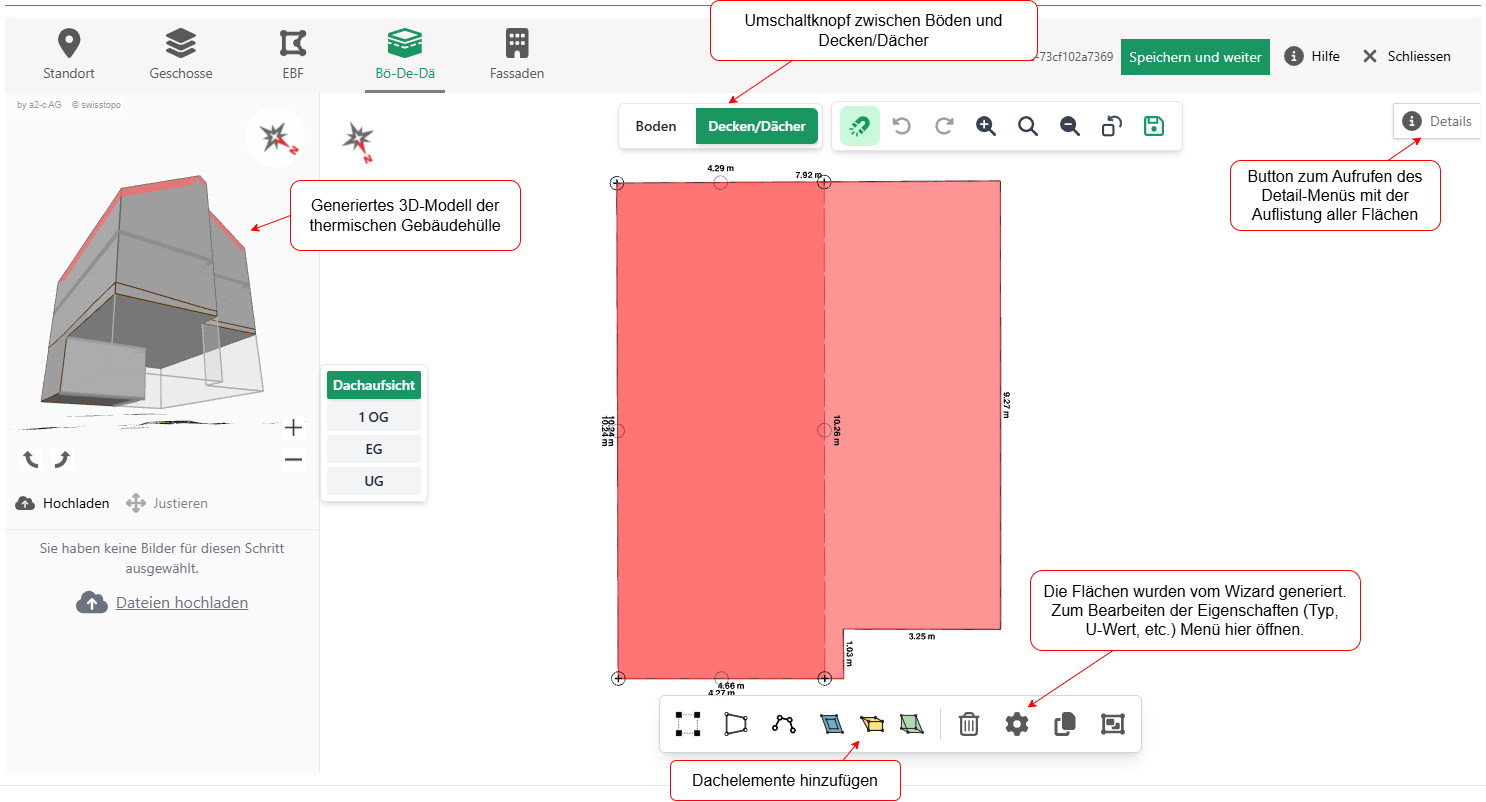
Um ein solches Element hinzuzufügen, wählen Sie das entsprechende Symbol an. (Diese Symbole erscheinen nur für Elemente auf der Seite Dachaufsicht.) Sie können drei verschiedene Typen von Dachelementen hinzufügen: Dachfenster, Gauben und Dachbalkone. Alle erscheinen jeweils als farbige Punkte. Der Punkt markiert die Positionen auf dem Dach. Sämtliche weiteren Eigenschaften müssen über das Symbol bearbeitet werden. Das farbige Punktsymbol bleibt dabei unverändert. Anhand der Eingaben unter werden Wand-, Dach- und Fensterflächen der Dachaufbauten generiert und entsprechend vom Dach abgezogen. Diese werden zur Nachvollziehbarkeit mit speziellen Kürzeln versehen (vgl. Datenübernahme ins GEAK Tool).
Wie bei anderen Elementen, können Sie Dachaufbauten kopieren, löschen und gruppieren. Wird ein Element von einer Dachfläche A auf eine andere Dachfläche B verschoben, übernimmt es beim Speichern die Eigenschaften Ausrichtung und Neigung von Dachfläche B und wird auch von dieser Dachfläche abgezogen, beziehungsweise zu dieser dazugezählt.
Für Dachfenster sind folgende Eigenschaften einzugeben: Die Höhe und Breite des Fensters, Typ, Bezeichnung, U-Wert, g-Wert und b-Faktor des Fensters (analog zum GEAK Tool), das Renovationsjahr und die Angabe, ob sich das Bauteil innerhalb oder ausserhalb der thermischen Hülle (A_th) befindet. Ausserdem kann die Ausrichtung des Fensters angepasst werden. Diese ist per Default die Ausrichtung des Dachs. Die Angabe ist in Grad von Norden = 0° im Uhrzeigersinn zu machen. Ein Kompass-Symbol zeigt die angegebene Richtung.
Bei Gauben kann zwischen verschiedenen Typen von Gauben ausgewählt werden:
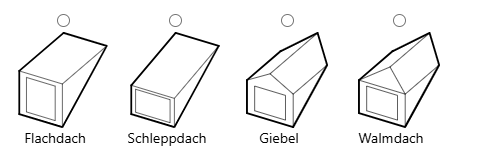
Je nach Gaubentyp müssen verschiedene Angaben zu Höhe, Breite, Winkeln und Ausrichtung gemacht werden. Des Weiteren müssen für die Wände und Dach/Decken-Elemente der Gaube sowie für das darin befindliche Fenster, Typ, Bezeichnung, U-Wert, g-Wert, b-Faktor, und Renovationsjahr angegeben werden. Die Flächen, Neigung und Ausrichtung berechnet sich jeweils aus den Angaben zur Gaube selbst. Für die Fensterfläche in der Gaube wird ein Prozentsatz verwendet.
Für Dachbalkone werden analog zu Gauben Eingaben zu Abmessungen und Neigung sowie Ausrichtung gemacht. Für die einzelnen Elemente des Balkons (Wand, Boden, Fenster/Tür) müssen die üblichen Angaben zu Typ, Bezeichnung, U-Wert, g-Wert, b-Faktor, und Renovationsjahr angegeben werden. Die Flächen, Neigung und Ausrichtung berechnet sich jeweils aus den Angaben zum Dachbalkon selbst. Für die Fensterfläche wird ein Prozentsatz verwendet.
| Die Platzierung der Dachaufbauten entscheidet darüber, von welcher Dachfläche Sie abgezogen werden. Die Ausrichtung und Neigung müssen bei einem Wechsel von der einen Dachfläche zur anderen allenfalls angepasst werden. |
| Ein Dauchaufbau kann nur über jeweils einer Dachfläche platziert werden. Entscheidend ist der Mittelpunkt des jeweiligen farbigen Markierungspunkts. Dachaufbauten, die sich über mehrere Dächer mit unterschiedlichen Eigenschaften hinwegziehen können nicht mit dem Wizard abgebildet werden. |
Die Flächen der Dachaufbauten werden anschliessend in der Zusammenfassung unter « Details» ebenfalls angezeigt (nach Typ separiert).
Zeichenbereich drehen
Der gesamte Zeichenbereich ist zu Beginn nach Norden ausgerichtet. Um den Zeichenbereich zu drehen, wählen Sie das Symbol . Anschliessend muss eine Linie gezeichnet werden, anhand derer Sie den Zeichenbereich neu ausrichten möchten. Ziehen Sie die Linie, indem sie zwei Punkte im Zeichenbereich anwählen. Ein Pfeil an der fertiggestellten Linie markiert, welche Richtung anschliessend nach oben zeigen wird. Beispiel: Sie zeichnen die Nordwest-Fassade ihres Gebäudes nach. Dann wird anschliessend die NW-Fassade nach oben ausgerichtet und das Gebäude somit «gerade» gestellt. Um die Drehung abzuschliessen, wählen Sie erneut .
Die Drehung des Zeichenbereichs wirkt sich auf sämtliche Elemente darin aus, insbesondere alle Flächen und die im Hintergrund eingefügten Pläne. Das Drehen einer Geschoss-Ansicht wird auch für die anderen Ansichten übernommen. Das Drehen des Zeichenbereich kann beliebig oft mit beliebigen Ausrichtungs-Linien wiederholt werden. Ein Kompass oben links (neben dem 3D-Modell) zeigt immer die Orientierung des Gebäudes an. Ein Klick auf den Kompass setzt die Ansicht wieder in den ursprünglichen Zustand zurück.
| Führen Sie das Drehen der Grundrisse aus, bevor Sie Pläne im Hintergrund einfügen. Dann können Sie die Grundrisse so ausrichten, wie die Pläne gezeichnet sind, und müssen die Pläne nicht anschliessend nachjustieren. |
Masslinien
Zusätzlich haben Sie die Möglichkeit, Masslinien einzufügen. Das Symbol dafür ist  . Mit diesem lassen sich allgemeine Masslinien einfügen, die beliebig lang sein können.+
Um rein horizontale oder rein vertikale Masslinien einzufügen, verwenden Sie die Taste shift beim Zeichnen, um die Linie gerade werden zu lassen. Die Masslinien können zur Orientierung dienen und helfen, Pläne im Hintergrund richtig zu skalieren. Die Länge der Strecke wird neben dem Mass angezeigt.
. Mit diesem lassen sich allgemeine Masslinien einfügen, die beliebig lang sein können.+
Um rein horizontale oder rein vertikale Masslinien einzufügen, verwenden Sie die Taste shift beim Zeichnen, um die Linie gerade werden zu lassen. Die Masslinien können zur Orientierung dienen und helfen, Pläne im Hintergrund richtig zu skalieren. Die Länge der Strecke wird neben dem Mass angezeigt.
Das Messwerkzeug erlaubt ihnen auch, mehrere Punkte zu setzen, und z. B. einen Umfang auszumessen. Sie können das Tool verlassen, indem Sie auf den letzten Punkt doppelklicken. Einzelne Punkte können angewählt und mit den Cursor-Tasten auf dem Zeichenbereich verschoben werden. Wie andere Elemente schnappen die Masslinien zu Ecken anderer Elemente. Diese Funktion kann jederzeit mit alt unterdrückt oder mit komplett deaktiviert werden.
| Wenn Sie ein Referenzmass mit einer bestimmten Länge einfügen wollen, ziehen sie es mit der Maus auf die ungefähre Länge und benutzen Sie die Pfeiltasten für die Feinjustierung. Mit den Pfeiltasten verschieben Sie die Endpunkte jeweils um 1 cm. |
Die vorgezeichneten Umrisse sind ebenfalls automatisch mit Massen versehen, diese sind aber nicht bearbeitbar. Für die selbstgezeichneten Masslinien haben Sie dieselben Bearbeitungssymbole zur Verfügung wie für die anderen Elemente im Zeichenbereich (Löschen, Eigenschaften, Duplizieren, Gruppieren, Gruppierung aufheben). Unter Eigenschaften wird die Gesamtlänge der Masslinie angezeigt. Masslinien erscheinen nicht auf der Detailübersicht in der rechten Spalte des Bildschirms.
EBF im Hintergrund anzeigen
Wenn Sie die Spalte « Details» öffnen, haben Sie die Möglichkeit, die im vorherigen Schritt definierten EBF-Flächen im Hintergrund des Zeichenbereichs anzuzeigen. Wählen Sie dazu im Abschnitt des passenden Geschosses das Symbol . Dann wird die zuvor für dieses Geschoss definierte EBF im Hintergrund in helleren Farben angezeigt. Durch Klick auf das Symbol kann dies wieder ausgeblendet werden. Die Anzeige der EBF im Hintergrund kann mit der Anzeige von Plänen kombiniert werden.
Pläne im Hintergrund einfügen
In diesem Schritt werden die Pläne aus dem Schritt EBF übernommen und mit der gleichen Orientierung und Skalierung angezeigt. Wenn weitere Pläne hinzugefügt werden sollen, können diese ebenfalls hochgeladen werden:
Wenn Pläne digital als PDF oder als Foto vorhanden sind, können diese hochgeladen und bei der Festlegung der Flächen als Hilfe verwendet werden. Dazu benutzen Sie den Bereich in der linken Spalte. Bilder können vom Computer mittels Suche oder Drag-and-Drop hochgeladen werden. Im Upload-Fenster werden immer alle Bilder angezeigt, die Sie in dieses Projekt hochgeladen haben. Durch Klick auf ein gewisses Bild und auf den «Auswählen»-Button, kann es für die Verwendung in diesem Schritt ausgewählt werden. Zusätzlich haben Sie die Option, das Bild zuzuschneiden, zu entzerren, zu spiegeln und zu drehen (Details siehe Bildverwaltung).
Wurde ein Bild für den Schritt ausgewählt (womit sich der Upload-Bereich schliesst), wird es in der linken Spalte im Kleinformat angezeigt. Durch einen weiteren Klick kann es in den Hintergrund des Zeichenbereichs eingefügt werden. Es kann immer nur ein Bild angezeigt werden. Sollen weitere Bilder hochgeladen werden, kann dazu das Symbol gedrückt werden. Neue Pläne können bei jedem Schritt ( Geschosse, Energiebezugsfläche (EBF), Böden - Decken - Dächer (Bö-De-Dä) und Fassaden) hochgeladen und bearbeitet werden.
| Für eine optimiertes Handling und eine bessere Darstellung empfiehlt es sich die Pläne maximal zuzuschneiden. Öffnen Sie dazu die Datei in den hochgeladenen Dateien und schneiden Sie die Datei mit dem Werkzeug Zuschneiden so zu, dass überschüssiger Leerraum weggeschnitten wird und nur noch der Grundriss mit Massstab ersichtlich ist. Anschliessend wird die zugeschnittene Datei neu abgespeichert. Die Ausgangsdatei kann dann gelöscht werden. |
Das Plan-Bild im Hintergrund kann auf die richtige Grösse hochskaliert und im Hintergrund so verschoben und gedreht werden, dass es zum Massstab und der Ausrichtung des Zeichenbereichs passt. Wählen Sie das Symbol neben um den Hintergrund zu bearbeiten. Durch Klick auf die angezeigten Punkte können Sie dann das Bild vergrössern, verkleinern oder verzerren. Zum Drehen des Plans dient der angezeigte Doppelpfeil. Verschieben können Sie den Plan mit der Maus. Durch einen weiteren Klick auf verlassen Sie den Hintergrund-Bearbeitungsmodus und sehen wieder den generierten Umriss im Vordergrund.
| Justieren Sie die Pläne für die Skalierung jeweils mit der Punkteauswahl an den Ecken, damit der Massstab beibehalten wird. Eine Skalierung mit den Punkte der Kanten streckt den Plan, was den Massstab verzerrt. Diese Anwendung ist daher nur in Spezialfällen anzuwenden. |
| Alle Ansichten, für die ein Plan im Hintergrund hochgeladen wurde, können automatisch in den fertigen GEAK Beratungsbericht integriert werden. Achtung: Wenn kein Plan im Hintergund vorhanden ist, funktioniert dies nicht. Wenn Sie keinen Plan oder kein Bild zur Verfügung haben, eine Ansicht aber trotzdem im Beratungsbericht haben wollen, können Sie ein blankes Hintergrundbild hochladen. |
Insgesamt (inklusive der Pläne aus EBF) können vier Pläne pro Stockwerk ausgewählt werden. Mit einem Plan im Hintergrund können Sie die Flächen präziser festlegen.
Kurzbefehle für Zeichenbereich
Im Zeichenbereich können verschiedene Aktionen mit Tastenbefehlen erledigt werden: siehe Kurzbefehle
Tipps
|
Überlegen Sie sich als Erstes, ob die thermische Hülle über das Dach oder über die oberste Geschossdecke verläuft. Wenn die thermische Hülle mit der obersten Geschossdecke schliesst, müssen die Steildach-Elemente unter «Dachaufsicht» gelöscht, bzw. auf «ausserhalb Ath» geändert werden. |
| Wenn Sie ein Dachfenster haben, das in zwei Dächern mit unterschiedlichen Eigenschaften eingebaut ist, kann der Wizard dies nicht direkt abbilden. Workaround: Definieren Sie für jede Dachfläche ein Dachfenster mit dem jeweilig korrekten Prozentsatz der Fensterfläche. |
| Dem 3D-Modell fehlen oft Elemente wie Balkonnischen oder Durchgänge. Überprüfen Sie, ob diese anhand der Eingaben im Schritt Energiebezugsfläche (EBF) korrekt generiert wurden. Fügen Sie ansonsten die notwendigen Böden und Deckenflächen hinzu. |
| Das 3D-Modell bildet das Untergeschoss oft nicht oder nur unvollständig ab. Durch die Anzeige der zuvor definierten Flächen unter Energiebezugsfläche (EBF), können Sie sich auch ohne Pläne eine Grundrissskizze anzeigen lassen. |
| Achten Sie darauf, Treppenhäuser korrekt zu erfassen. Bei offenen Treppenhäusern (keine Türen zwischen Wohnräumen und unbeheiztem Keller) müssen jeweils alle zugehörigen Flächen im UG erfasst werden (Wände, Böden). Bei geschlossenen Treppenhäusern (d. h. es gibt eine Tür zwischen den Wohnräumen und dem Keller (z. B. in einem Mehrfamilienhaus)) kann die vereinfachte Eingabe mit U-Wert 2.5 gegen aussen verwendet werden. |
Symbol-Legende
Dimensionieren von Hintergrundbild |
|
Hintergrundbild hochladen |
|
|
Rechteck-Fläche einfügen |
|
Polygonfläche zeichnen |
|
Frei zeichenbare Masslinie einfügen (Messwerkzeug) |
|
Dachfenster hinzufügen |
|
Gaube hinzufügen |
|
Dachbalkon hinzufügen |
|
Schnappen aktivieren/deaktivieren |
|
Zeichenbereich drehen |
Element (Fläche oder Masslinie) löschen |
|
Element Eigenschaften |
|
Element kopieren |
|
Elemente gruppieren |
|
Elemente Gruppierung aufheben |
|
EBF im Hintergrund des Geschosses wird angezeigt |
|
EBF im Hintergrund des Geschosses wird nicht angezeigt |
|
Speichern |
|
Rückgängig machen |
|
Wiederholen |
|
Zeichenbereich hineinzoomen |
|
Zeichenbereich Ansicht zurücksetzen |
|
Zeichenbereich herauszoomen |