Bildverwaltung
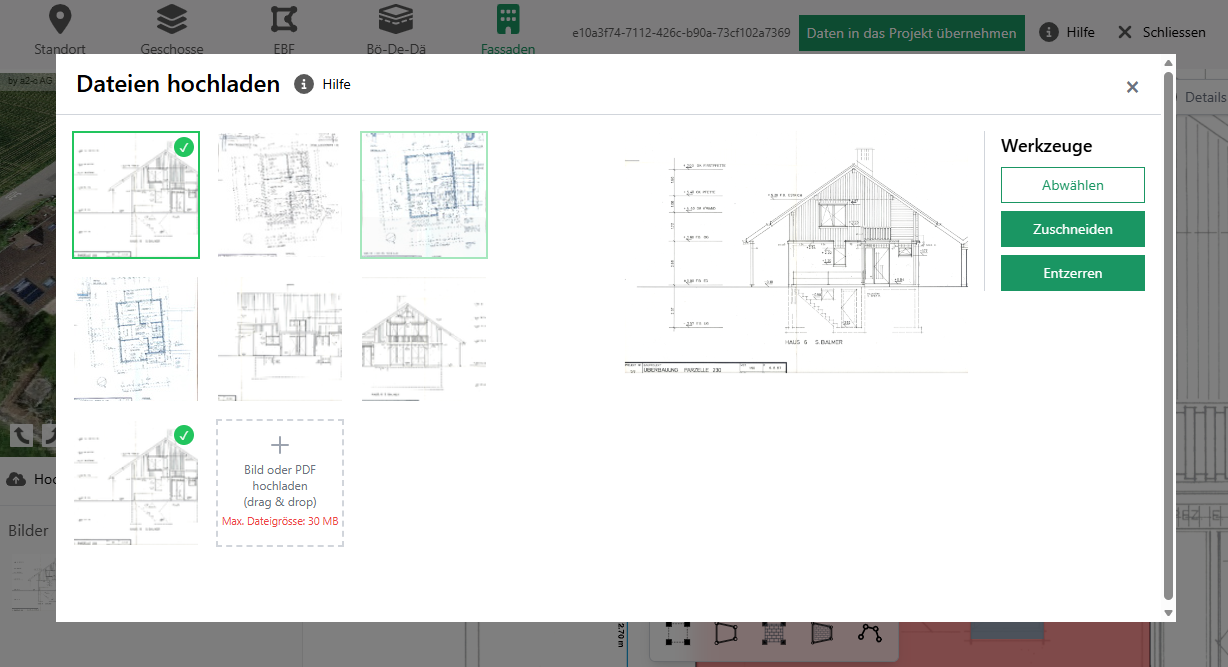
Im Pop-Up Upload-Image können Sie Pläne und Fotos hochladen, die anschliessend in den verschiedenen Schritten im Hintergrund der Zeichenfläche angezeigt werden können. Sie helfen, die Flächen präzise zu erfassen und für den Beratungsbericht zu dokumentieren.
Details
Bilder können per Drag and Drop oder durch klicken auf das Symbol in den Upload-Image Bereich hochgeladen werden. Die maximale Dateigrösse beträgt 30 MB. Erlaubte Dateiformate sind Bild-Formate (jpg, png) und PDF. Beim Hochladen werden PDFs Seite für Seite automatisch ebenfalls in Bilder umgewandelt, die anschliessend (mit den im 3D-Wizard gezeichneten Flächen) auch in den Beratungsbericht eingefügt werden können. Beim Hochladen von PDFs mit vielen Details (z. B. Pläne mit mehreren Ansichten auf der gleichen Seite) kann es zu Unschärfen kommen. In dem Fall wird empfohlen, die Pläne aufzutrennen und einzeln hochzuladen.
Sämtliche hochgeladene Bilder für alle Schritte werden im Pop-Up angezeigt. Um ein Bild für die Benutzung in einem bestimmten Schritt auszuwählen, klicken Sie es an und wählen «Auswählen». Ein grüner Haken erscheint. Mit einem Klick auf «Abwählen» können Sie die Auswahl wieder aufheben. Schliessen Sie das Fenster (Klick auf ), sehen Sie ausgewählte Bilder im Upload-Bereich links im 3D-Wizard.
Nebst «Auswählen» haben Sie die Tools «Zuschneiden» und «Entzerren» zur Verfügung.
Im Zuschneiden-Menü sehen Sie Ihr hochgeladenes Bild blau umrahmt. Durch Verschieben der Ansatzpunkte des Rahmens beziehungsweise des Rahmens selbst können Sie das Bild zuschneiden. Nur der Bereich innerhalb des blauen Rahmens wird beim Klick auf «Speichern» übernommen. Sie können das Bild selbst zoomen, mit den Buttons (hineinzoomen), (Ansicht zurücksetzen) und (herauszoomen). Durch das Speichern wird eine Kopie des Bildes erstellt, das wie eingestellt zugeschnitten ist. Das originale Bild bleibt somit ebenfalls im Uploadbereich verfügbar.
Im Entzerren-Menü sehen Sie ihr Bild mit einem Gitter-Muster überlagert. Durch verschieben der Eckpunkte beziehungsweise Seiten des Gitters können Sie das Gitter verzerren. Beim Klick auf «Speichern» wird diese Transformation auf ihr Bild übertragen und das Bild so entzerrt. Ein Beispiel: Sie haben ein Foto eines Fassadenplans zur Verfügung. Zum Entzerren dieses Fotos richten Sie die vier Eckpunkte des Gitters auf die vier Eckpunkte des Plans aus, sodass das Gitter genau den Plan abdeckt. Nach dem Speichern wird das Foto begradigt erscheinen und sämtliche rechten Winkel auf dem Plan werden rechten Winkeln im Bild entsprechen. Durch das Speichern wird eine Kopie des Bildes erstellt, das wie eingestellt zugeschnitten ist. Das originale Bild bleibt somit ebenfalls im Uploadbereich verfügbar.
Ausserdem können Sie hochgeladene Bilder drehen, kopieren, spiegeln und wieder löschen. Fahren Sie dazu über das Bild im Upload-Bereich und klicken Sie auf die erscheinenden Symbole:
-
Rotieren:
-
Kopieren:
-
Spiegeln:
-
Löschen:
| Sämtliche Ansichten, bei denen ein Bild hinterlegt wird, können automatisch in den Beratungsbericht eingefügt werden. Wenn sie eine Ansicht dokumentieren wollen, für den Sie keinen Plan oder Foto zur Verfügung haben, können sie auch einen leeren Hintergrund als Bild hinzufügen, damit die Ansicht für den Bericht übernommen wird. |
| Für eine optimiertes Handling und eine bessere Darstellung empfiehlt es sich die Pläne maximal zuzuschneiden. Öffnen Sie dazu die Datei in den hochgeladenen Dateien und schneiden Sie die Datei mit dem Werkzeug Zuschneiden so zu, dass überschüssiger Leerraum weggeschnitten wird und nur noch der Grundriss mit Massstab ersichtlich ist. Anschliessend wird die zugeschnittene Datei neu abgespeichert. Die Ausgangsdatei kann dann gelöscht werden. |