Sols - Plafonds - Toits (So-Pla-To)
La page So-Pla-To (abréviation de Sols - Plafonds - Toits) permet de définir les surfaces de l’enveloppe du bâtiment indiquées. Elles peuvent être saisies par niveau. Un plan du toit est également disponible. Les éléments de l’enveloppe du bâtiment sont générés et affichés sur la base des données saisies sous « surface de référence énergétique (SRE) ». Il incombe à l’experte ou à l’expert de les vérifier et de leur attribuer les propriétés correctes.
Aperçu
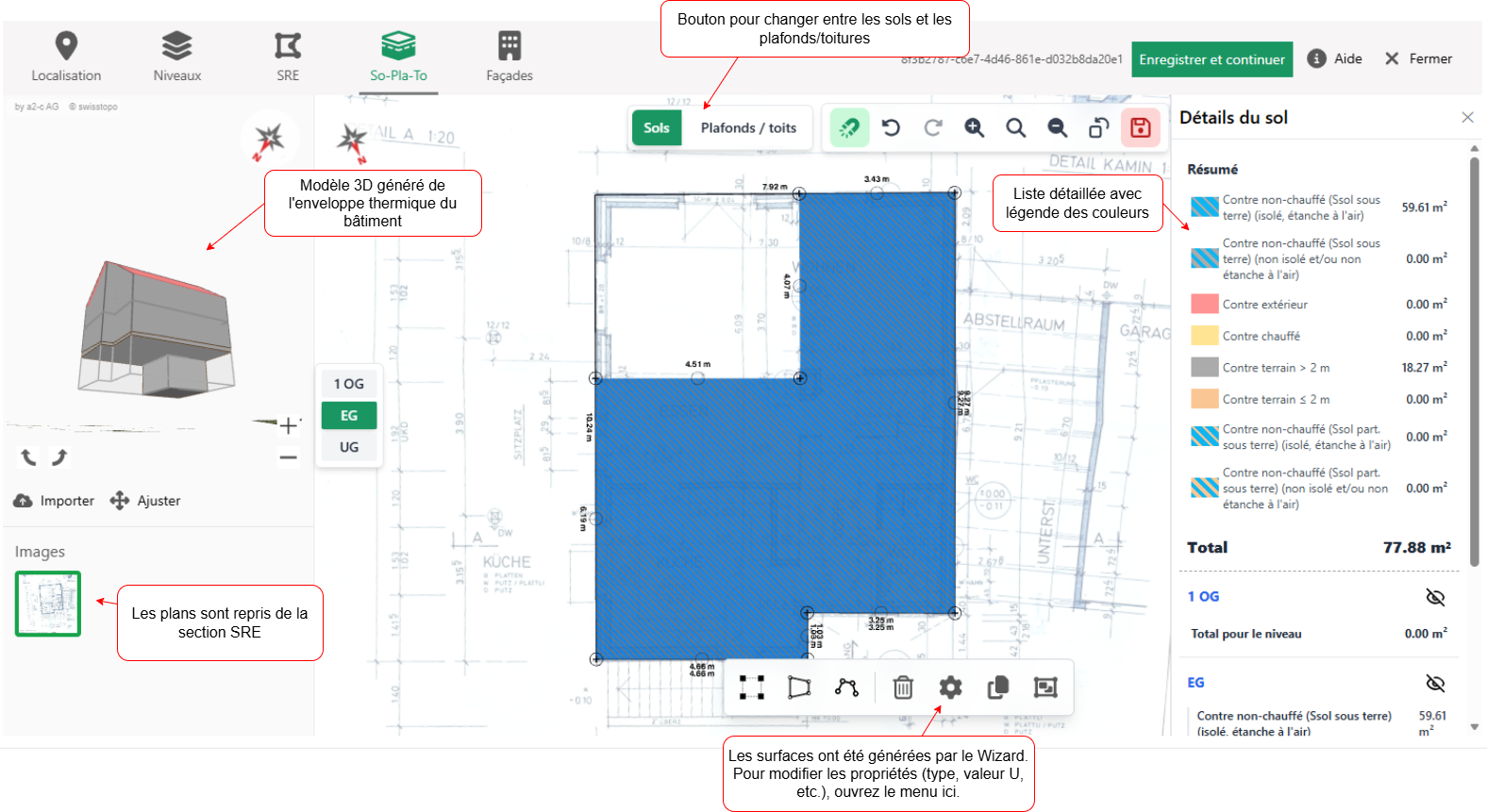
| Spécificités de cette page : sur cette page, vous saisissez deux types d’éléments – les sols et les plafonds/toits. Le bouton en haut de page vous permet de basculer entre les deux. |
L’essentiel dans la pratique
| À ce stade, vous pouvez visualiser les surfaces de l’enveloppe thermique du bâtiment. Si des modifications sont apportées ultérieurement à l’étape précédente et que l’enveloppe du bâtiment est régénérée à l’aide du bouton « Générer l’enveloppe du bâtiment », toutes les données saisies précédemment seront perdues. Par conséquent, vérifiez d’abord le modèle 3D de l’enveloppe du bâtiment après l’extrusion et, si nécessaire, revenez à l’étape EBF pour effectuer des ajustements (comme l’ajout de pièces de sous-sol manquantes, de niches, etc.). |
| Dans cette étape, vous saisissez des éléments répartis en deux catégories : l’une pour les planchers et l’autre pour les toitures ou les plafonds. Vous pouvez passer de l’une à l’autre à l’aide du bouton situé en haut. |
| À l’aide de l’icône en forme d’œil située sous " Détails ", vous pouvez afficher en arrière-plan la SRE utilisée pour générer le modèle 3D. |
| Si vous ne pouvez pas cliquer sur une surface, accédez-y en cliquant sur le raccourci correspondant sous " Détails ". |
| Les modifications de la pente du toit ne sont pas affichées dans le modèle 3D de l’enveloppe du bâtiment ; en revanche, les modifications des types de surface le sont. |
Détails
La page So-Pla-To est structurée comme suit :
-
La colonne de gauche contient la vue 3D de l’enveloppe du bâtiment générée et la zone d’importation des images d’arrière-plan (voir Insérer des plans en arrière-plan).
-
Au centre se trouve une zone de dessin dans laquelle tous les niveaux du bâtiment peuvent être affichés lors de cette étape. La sélection correspondante se trouve à gauche de la zone de dessin. Les contours noirs correspondent désormais aux surfaces dessinées à l’étape surface de référence énergétique (SRE) et donc au modèle 3D généré de l’enveloppe thermique.
-
En bas de l’écran, la palette d’outils permet de dessiner, de mesurer et de définir des surfaces dans la zone de dessin. Un clic droit de la souris permet de déplacer l’affichage dans la zone de dessin.
-
En haut de la page, se trouvent les pictogrammes de commande de la zone de dessin ainsi que le bouton d’enregistrement. Vous pouvez déplacer l’affichage dans la zone de dessin en maintenant le bouton droit de la souris enfoncé.
-
Également en haut de la page, un bouton permet de basculer entre la saisie des sols et celle des plafonds/toits. À cette étape, tous les niveaux du bâtiment ainsi qu’un plan du toit peuvent être affichés dans la zone de dessin. La sélection correspondante se trouve à gauche dans la zone de dessin. Le plan du toit n’est disponible que si « Plafonds/Toits » est sélectionné.
-
À droite (en cliquant sur « Détails »), une vue d’ensemble indique quelles surfaces ont été définies pour chaque niveau. Les niveaux et les surfaces sont identifiés par des abréviations. Un clic sur une abréviation redirige vers la surface correspondante. Cette vue comprend également une légende des couleurs utilisées.
-
Dans la vue détaillée, toutes les surfaces pour lesquelles aucune description ni valeur U n’ont été définies sont marquées de l’icône . Ces surfaces sont également transférées vers l’outil CECB. Les propriétés manquantes sont laissées vides ou initialisées à 0 et peuvent ensuite être renseignées à l’aide des outils habituels (calculatrice fx, mutations multiples).
Les pictogrammes de la zone de dessin servent à :  Activer/désactiver l’aimantation, Annuler, Restaurer, Zoom avant, Réinitialiser le zoom, Zoom arrière,
  Faire pivoter la zone de dessin et Enregistrer les modifications. Par défaut, tous les nouveaux éléments insérés (lignes et plans) s’aimantent aux éléments déjà présents dans la zone de dessin. Cette fonction peut être temporairement désactivée en maintenant la touche alt enfoncée ou être désactivée/réactivée via le pictogramme .
La couleur du pictogramme indique si l’état actuel est enregistré (vert) ou non (rouge). Le bouton vert « Enregistrer et continuer » en haut à droite vous permet et de passer à l’étape suivante : Façades.
Définir les surfaces
La page So-Pla-To permet de définir toutes les surfaces de sol, de plafond et de toit par niveau. Pour cela, les niveaux doivent d’abord avoir été définis sur la page « Niveaux ». Les surfaces générées à partir des données saisies sous surface de référence énergétique (SRE) s’affichent ici. Les contours noirs représentent désormais les zones dessinées sous surface de référence énergétique (SRE). Les surfaces de toit proviennent du modèle 3D. Sur cette base, vous devez définir les surfaces de sols, de plafonds et de toits correctes et ajouter les éventuels éléments manquants.
Vous pouvez modifier les surfaces déjà dessinées. Pour ce faire, cliquez sur la surface, sélectionnez l’un des sommets affichés et déplacez-le à l’aide de la souris ou des flèches directionnelles du clavier. Ces dernières permettent de déplacer le point sélectionné de 1 cm. Pour ajouter un nouveau sommet, cliquez sur le point sans croix et au bord transparent situé à mi-chemin entre deux sommets. Vous pouvez déplacer les surfaces en maintenant la souris enfoncée et en faisant glisser la surface dans la zone de dessin. Les éléments de la zone de dessin s’aimantent automatiquement aux angles, aux lignes et aux axes de symétrie lorsqu’ils s’en approchent. Cette fonction peut être temporairement désactivée en maintenant la touche Alt enfoncée ou être désactivée/réactivée via le pictogramme .
| Les modifications de la pente du toit ne sont pas affichées dans le modèle 3D de l’enveloppe du bâtiment. L’affichage continue d’utiliser le toit d’origine du modèle Swisstopo. |
Pour insérer des surfaces, vous pouvez sélectionner les pictogrammes  ou
ou  . Une liste s’affiche, vous permettant de définir le type de surface (voir Types de surfaces). Avec , vous pouvez insérer des surfaces rectangulaires et avec , des surfaces polygonales. Pour dessiner des polygones, cliquez à différents endroits de l’écran pour ajouter des sommets. Les points sont reliés automatiquement par des segments droits. Le polygone se ferme et s’affiche lorsque vous revenez au point de départ. Vous pouvez interrompre le mode de dessin à tout moment à l’aide de la touche « esc ».
Lorsque vous sélectionnez une surface, différentes options de modification sont disponibles dans la barre de menu en bas. Le pictogramme vous permet de supprimer la surface. En cliquant sur , les propriétés de la surface s’affichent. Elles sont identiques à celles de l’outil CECB et sont transférées dans celui-ci une fois le Wizard terminé. Vous disposez des options de saisie suivantes :
-
Description (comme dans l’outil CECB, vous pouvez sélectionner une description dans la bibliothèque ou saisir votre propre description)
-
Année de rénovation
-
Valeur U (saisie libre ou valeur par défaut en fonction de la description)
-
Type (par ex. sol contre extérieur, plafond contre non chauffé, etc.)
-
Facteur b (saisie libre ou valeur par défaut en fonction du type sélectionné)
-
Élément de construction hors Ath : Oui/Non
-
Orientation (pour les toits inclinés)
-
Pente du toit (pour les toits inclinés)
-
Surface (non modifiable ici)
Aucune de ces propriétés n’est obligatoire. Vous pouvez également les modifier ultérieurement dans l’outil lui-même.
| Les surfaces marquées comme « Élément de construction hors Ath » ne sont pas reprises dans l’outil CECB. |
Pour les toits, il faut saisir les données « Orientation » et « Pente ». Celles-ci sont préremplies sur la base du modèle 3D. L’inclinaison du toit est mesurée par rapport à l’horizontale. L’orientation est indiquée en degrés dans le sens des aiguilles d’une montre, le nord correspondant à 0°. Un pictogramme « boussole »  indique la direction renseignée.
Le pictogramme permet de copier des surfaces au même niveau. Pour copier des surfaces à d’autres niveaux, utilisez Crtl+c / Ctrl+v (voir Raccourcis).
| Il n’est pas possible de copier des éléments du plan de toit vers un niveau (ou des éléments d’un niveau vers le plan du toit). |
Les pictogrammes et permettent de grouper ou dégrouper plusieurs éléments. Cela permet de déplacer plusieurs objets à la fois ou de définir leurs propriétés simultanément. Pour sélectionner plusieurs objets, maintenez la touche Ctrl enfoncée. Lorsque vous sélectionnez plusieurs éléments dessinés à la fois, les fonctions Supprimer, Propriétés et Dupliquer restent actives, ce qui vous permet de supprimer, copier ou modifier les propriétés de plusieurs objets simultanément (par exemple, attribuer la même valeur U à toutes les surfaces d’un certain type). Les dimensions des surfaces ne peuvent toutefois pas toutes être modifiées en même temps.
| Pour supprimer un sommet d’un polygone, sélectionnez-le. Il s’affiche en rouge et vous pouvez alors le supprimer à l’aide des touches « delete » ou « backspace » ou du pictogramme . Si aucun sommet n’est sélectionné, ces mêmes actions suppriment la surface entière. |
Types de surfaces
Au cours de cette étape, vous pouvez définir huit types différents de surfaces de sol, cinq types différents de surfaces de plafond ainsi que deux types différents de surfaces de toiture donnant sur l’extérieur :
Sols
-
Sol contre chauffé
-
Sol contre extérieur
-
Sol contre non chauffé (isolé, cave sous terre)
-
Sol contre non chauffé (non isolé, cave sous terre)
-
Sol contre non chauffé (isolé, cave partiellement sous terre)
-
Sol contre non chauffé (non isolé, cave partiellement sous terre)
-
Sol contre terrain > 2 m
-
Sol contre terrain =< 2 m
Ajouter un plan du toit et des structures de toit
Le plan du toit constitue un cas particulier sur cette page ; il n’est disponible que dans la sélection Plafonds/Toits. Ici, vous pouvez voir tous les toits orientés vers l’extérieur (toits en pente et toits plats). Ces surfaces sont prédéfinies sur la base du modèle 3D. Comme pour les autres surfaces, les surfaces prédéfinies peuvent être modifiées, déplacées, copiées et supprimées à votre guise. Les toits en pente se caractérisent notamment par leur inclinaison (pente de toit). La surface est calculée en fonction de cette pente.
| Si vous sélectionnez simultanément plusieurs surfaces de toit en pente pour modifier leurs propriétés (par exemple, le nom ou la valeur U), les propriétés de pente et d’orientation seront également appliquées à toutes les surfaces sélectionnées, quelle que soit leur orientation ou pente d’origine. |
Vous avez également la possibilité d’ajouter aux différents toits des structures de toit qui ne figurent pas sur le modèle 3D :
-
 Fenêtre de toit
 -
 Lucarne
 -
 Balcon baignoire
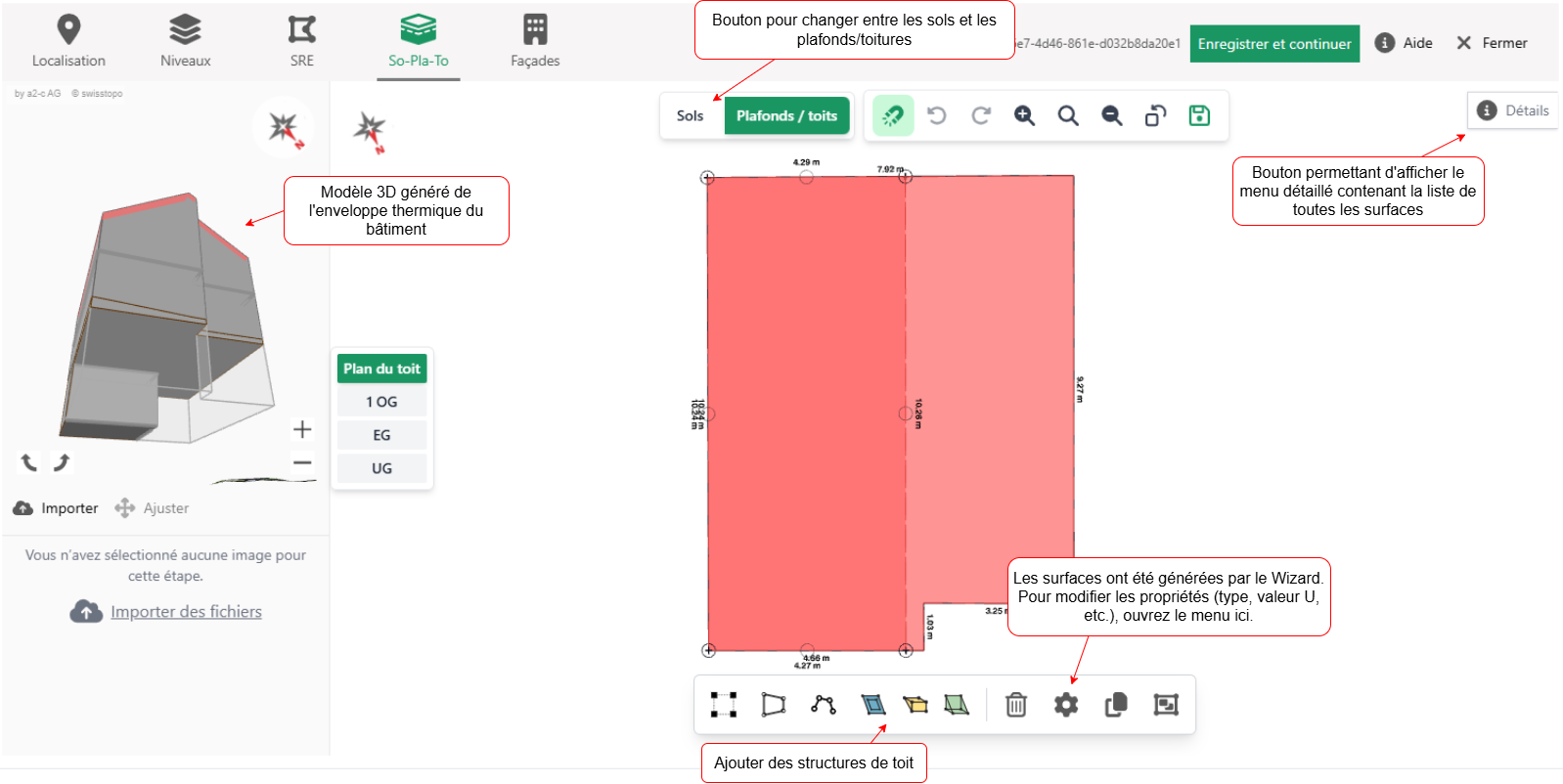
Pour ajouter un tel élément, sélectionnez le pictogramme correspondant (ces pictogrammes n’apparaissent que lorsque le plan du toit est sélectionné). Vous pouvez ajouter trois types différents d’éléments de toiture : fenêtres de toit, lucarnes et balcons baignoire. Chacun de ces éléments apparaît sous forme de point coloré. Ce point marque sa position sur le toit. Toutes les autres propriétés doivent être modifiées via le pictogramme . Le point coloré reste inchangé. En fonction des données saisies sous , les surfaces des murs, du toit et des fenêtres des éléments de toit sont générées et soustraites de la surface totale du toit. Des abréviations spécifiques leur sont attribuées à des fins de traçabilité (voir Transfert des données vers l’outil CECB).
Comme pour les autres éléments, vous pouvez copier, supprimer et grouper les éléments de toit. Si un élément est déplacé d’une surface de toit A vers une autre surface de toit B, il adopte, lors de l’enregistrement, les propriétés d’orientation et d’inclinaison de la surface B. Il sera automatiquement déduit de cette surface ou ajouté selon le cas.
Pour les fenêtres de toit, les propriétés suivantes doivent être saisies : la hauteur et la largeur de la fenêtre, le type, la description, la valeur U, la valeur g et le facteur b (comme dans l’outil CECB), l’année de rénovation et l’indication précisant si l’élément de construction se trouve à l’intérieur ou à l’extérieur de l’enveloppe thermique. De plus, l’orientation de la fenêtre peut être ajustée. Par défaut, elle correspond à celle du toit. La donnée est saisie en degrés, le Nord correspondant au 0°, dans le sens des aiguilles d’une montre. Un pictogramme en forme de boussole indique la direction renseignée.
Pour les lucarnes, vous pouvez choisir entre différents modèles :
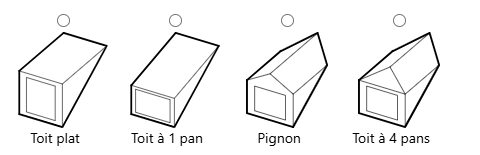
Selon le type de lucarne, différentes informations concernant la hauteur, la largeur, les angles et l’orientation doivent être fournies. De plus, il convient de renseigner le type, la description, la valeur U, la valeur g, le facteur b et l’année de rénovation pour les murs et les éléments de plafonds/toits de la lucarne, ainsi que pour la fenêtre qu’elle contient. Les surfaces, l’inclinaison et l’orientation sont calculées automatiquement à partir des données propres à la lucarne. Pour la surface vitrée de la lucarne, un pourcentage est utilisé.
Pour les balcons baignoire, les dimensions, l’inclinaison et l’orientation sont saisies de la même manière que pour les lucarnes. Pour chaque élément du balcon (mur, sol, fenêtre/porte), il faut fournir les indications habituelles concernant le type, la description, la valeur U, la valeur g, le facteur b et l’année de rénovation. Les surfaces, l’inclinaison et l’orientation sont calculées automatiquement à partir des données du balcon lui-même. Pour la surface vitrée du balcon, un pourcentage est utilisé.
| L’emplacement des éléments de toit détermine sur quelle surface de toit elles seront déduites. En cas de déplacement d’une surface de toit à une autre, il peut être nécessaire d’ajuster l’orientation et l’inclinaison. |
| Un élément de toit ne peut être placé que sur une seule surface de toit à la fois. C’est le centre du point de repère coloré qui est déterminant. Les éléments de toit qui s’étendent sur plusieurs toits et qui présentent des propriétés différentes ne peuvent pas être représentés avec le Wizard 3D. |
Les surfaces des éléments de toit sont ensuite également affichées dans le récapitulatif sous « Détails » (classées par type).
Pivoter la zone de dessin
La zone de dessin est, par défaut, orientée vers le nord. Pour la faire pivoter, sélectionnez le pictogramme . Vous devez ensuite tracer une ligne qui servira de référence pour la nouvelle orientation en sélectionnant deux points dans la zone de dessin. Une flèche apparaît sur la ligne tracée et indique la direction qui sera ensuite orientée vers le haut. Exemple : si vous relevez la façade nord-ouest du bâtiment, celle-ci sera orientée vers le haut après rotation, permettant de « redresser » le bâtiment. Pour valider la rotation, cliquez à nouveau sur .
La rotation de la zone de dessin s’applique à tous les éléments qu’elle contient, notamment les surfaces et les plans affichés en arrière-plan. La rotation d’une vue d’un niveau est également appliquée aux autres vues. Elle peut être répétée autant de fois que nécessaire. Une boussole affichée en haut à gauche (à côté du modèle 3D) indique en permanence l’orientation du bâtiment. Un clic sur la boussole permet de réinitialiser l’orientation.
| Effectuez la rotation des plans d’étage avant d’insérer des images en arrière-plan. Vous pourrez ainsi les aligner sur l’orientation des plans importés et éviterez d’avoir à les réajuster par la suite. |
Lignes de cote
Vous avez également la possibilité d’insérer des lignes de cote. Le pictogramme correspondant est  . Il permet d’insérer des lignes de cote de longueur libre. Pour tracer des lignes parfaitement horizontales ou verticales, maintenez la touche shift enfoncée lorsque vous dessinez les lignes. Les lignes de cote servent de repère et permettent, notamment, d’ajuster correctement l’échelle des plans en arrière-plan. La longueur de la ligne est affichée à côté de celle-ci.
L’outil de mesure permet également de définir plusieurs points, par exemple pour mesurer un périmètre. Pour quitter l’outil, double-cliquez sur le dernier point. Les sommets peuvent être sélectionnés individuellement et déplacés sur la zone de dessin à l’aide des touches du curseur. Comme les autres éléments, les lignes de cote s’alignent automatiquement sur les sommets d’autres éléments (mode d’aimantation). Cette fonction peut être activée ou désactivée temporairement en maintenant la touche Alt ou complètement désactivée via le pictogramme .
| Pour insérer une ligne de cote de référence d’une longueur précise, faites-la glisser à la souris jusqu’à la longueur approximative et utilisez les flèches directionnelles du clavier pour un ajustement précis. Déplacez les extrémités par incréments de 1 cm à l’aide des flèches directionnelles. |
Les contours générés automatiquement sont également accompagnés de cotes, mais celles-ci ne sont pas modifiables. Pour les lignes de cote que vous dessinez vous-même, vous disposez des mêmes fonctions d’édition que pour les autres éléments de la zone de dessin (supprimer, propriétés, dupliquer, grouper/dégrouper). La longueur totale de la ligne de cote s’affiche dans « Propriétés ». Les lignes de cote n’apparaissent pas dans le panneau latéral « Détails ».
Afficher la SRE en arrière-plan
En ouvrant la colonne « Détails », vous avez la possibilité d’afficher la SRE définie à l’étape précédente en arrière-plan de la zone de dessin. Pour ce faire, sélectionnez le pictogramme dans la section du niveau correspondant. La SRE s’affiche alors en arrière-plan dans des couleurs plus claires. Un clic sur le pictogramme permet de la masquer à nouveau. L’affichage de la SRE en arrière-plan peut être combiné avec l’affichage de plans.
Insérer des plans en arrière-plan
Au cours de cette étape, les plans de l’étape SRE sont repris et affichés avec la même orientation et la même échelle. Si d’autres plans doivent être ajoutés, ceux-ci peuvent également être importés :
Si des plans sont disponibles (PDF ou images), ils peuvent être importés et utilisés comme support lors de la définition des surfaces. Pour cela, utilisez la zone correspondante dans la colonne de gauche. Les images peuvent être importées depuis l’ordinateur via une recherche ou par glisser-déposer. Toutes les images importées dans le projet sont affichées dans la fenêtre d’importation. En cliquant sur le bouton « Sélectionner » d’une image, celle-ci est activée pour l’étape en cours. Vous avez également la possibilité de rogner, redresser, inverser et faire pivoter l’image (pour plus de détails, voir Gestion des images).
Une fois une image sélectionnée (ce qui ferme la zone d’importation), elle apparaît en miniature dans la colonne de gauche. Un clic supplémentaire permet de l’insérer en arrière-plan de la zone de dessin. Une seule image peut être affichée à la fois. Pour importer d’autres images, cliquez sur le pictogramme . De nouveaux plans peuvent être téléversés et modifiés à chaque étape ( Niveaux, surface de référence énergétique (SRE), Sols - Plafonds - Toits (So-Pla-To) und Façades).
| Pour une manipulation optimale et un affichage amélioré, il est recommandé de rogner les plans autant que possible. Pour ce faire, ouvrez le fichier via l’icône des fichiers téléversés et utilisez l’outil de rognage pour supprimer les espaces blancs superflus, ne conservant ainsi que le plan à l’échelle. Enregistrez ensuite le fichier rogné. Le fichier original peut alors être supprimé. |
L’image du plan affichée en arrière-plan peut être agrandie, déplacée et/ou pivotée de manière être mise à l’échelle et dans le sens de la zone de dessin. Sélectionnez le pictogramme à côté de pour modifier l’arrière-plan. En cliquant sur les points affichés, vous pouvez alors agrandir, réduire ou faire glisser l’image. La rotation s’effectue à l’aide de la double flèche affichée et le déplacement avec la souris. Un nouveau clic sur permet de quitter le mode d’édition de l’arrière-plan et de réafficher le contour généré au premier plan.
| Pour conserver l’échelle, ajustez les plans en sélectionnant les points aux angles. La mise à l’échelle par les points de bord étire le plan et en déforme l’échelle. Cette méthode ne doit donc être utilisée que dans des cas particuliers. |
| Toutes les vues pour lesquelles un plan de fond a été téléversé peuvent être automatiquement intégrées au rapport de conseil. Remarque : en l’absence de plan de fond, la vue n’est pas intégrée au rapport de conseil. Si vous ne disposez ni de plan ni d’image, mais souhaitez tout de même inclure une vue dans le rapport de conseil, vous pouvez téléverser une image de fond vierge. |
Vous pouvez sélectionner jusqu’à quatre plans par niveau (y compris ceux déjà importés pour la SRE). L’utilisation d’un plan en arrière-plan vous permet de définir les surfaces avec une plus grande précision.
Raccourcis clavier pour la zone de dessin
Différentes actions peuvent être effectuées à l’aide de raccourcis clavier dans la zone de dessin : voir Kurzbefehle
Conseils
|
Commencez par déterminer si l’enveloppe thermique passe par le toit ou par le plafond du dernier niveau. Si l’enveloppe thermique se termine au plafond du dernier niveau, les éléments du toit en pente doivent être supprimés sous « Plan du toit » ou être modifiés en indiquant qu’ils se trouvent en dehors de l’enveloppe thermique. |
| Si vous avez une fenêtre de toit intégrée dans deux toitures présentant des propriétés différentes, le Wizard 3D ne peut pas la représenter directement. Workaround : définissez une fenêtre de toit pour chaque pan de toit avec le pourcentage correspondant de la surface vitrée totale. |
| Le modèle 3D ne comporte souvent pas certains éléments, tels que les niches de balcon ou les passages. Vérifiez si ceux-ci ont été correctement générés sur la base des données saisies à l’étape surface de référence énergétique (SRE). Sinon, ajoutez les surfaces de sol et de plafond nécessaires. |
| Le modèle 3D ne représente souvent pas le sous-sol ou seulement de manière incomplète. En affichant les surfaces préalablement définies sous surface de référence énergétique (SRE), vous pouvez visualiser une esquisse du plan d’étage même sans disposer de plans importés. |
| Veillez à saisir correctement les cages d’escalier. Dans le cas de cages d’escalier ouvertes (pas de porte donnant sur des pièces d’habitation et la cave non chauffée), toutes les surfaces associées doivent être saisies au sous-sol (murs, sols). Dans le cas de cages d’escalier fermées (c’est-à-dire qu’il y a une porte donnant sur des pièces d’habitation et la cave – par exemple dans un immeuble collectif), la simplification avec une valeur U de 2.5 contre extérieur peut être utilisée. |
Symbol-Legende
Dimensionner l’image d’arrière-plan |
|
Importer une image d’arrière-plan |
|
|
Insérer une surface rectangulaire |
|
Dessiner une surface polygonale |
|
Insérer une ligne de cote libre |
|
Ajouter une fenêtre de toit |
|
Ajouter une lucarne |
|
Ajouter un balcon baignoire |
|
Activer/désactiver l’aimantation |
|
Faire pivoter la zone de dessin |
Supprimer un élément (surface ou ligne de cote) |
|
Propriétés de l’élément |
|
Copier un élément |
|
Grouper des éléments |
|
Dégrouper les éléments |
|
La SRE s’affiche en arrière-plan du niveau |
|
La SRE n’apparaît pas en arrière-plan du niveau |
|
Enregistrer |
|
Annuler |
|
Restaurer |
|
Zoom avant |
|
Réinitialiser le zoom |
|
Zoom arrière |