Façades
La page Façades permet de définir les surfaces des murs et des fenêtres de l’enveloppe thermique du bâtiment. Celles-ci peuvent être saisies pour chaque façade identifiée par le modèle 3D. Les murs sont générés et affichés sur la base des données saisies sous « surface de référence énergétique (SRE) ». Il incombe à l’experte ou à l’expert de les vérifier, de leur attribuer les propriétés correctes et d’ajouter les surfaces des fenêtres et des portes.
| Une fois cette étape et toutes les précédentes terminées, un jeu de données complet pour l’enveloppe du bâtiment peut être exporté dans le projet CECB. Le bouton correspondant se trouve en haut à droite. Veuillez noter que l’exécution du Wizard écrase toutes les données saisies précédemment sous « état initial de l’enveloppe du bâtiment ». Vous trouverez plus d’informations sous Transfert des données vers l’outil CECB |
Aperçu
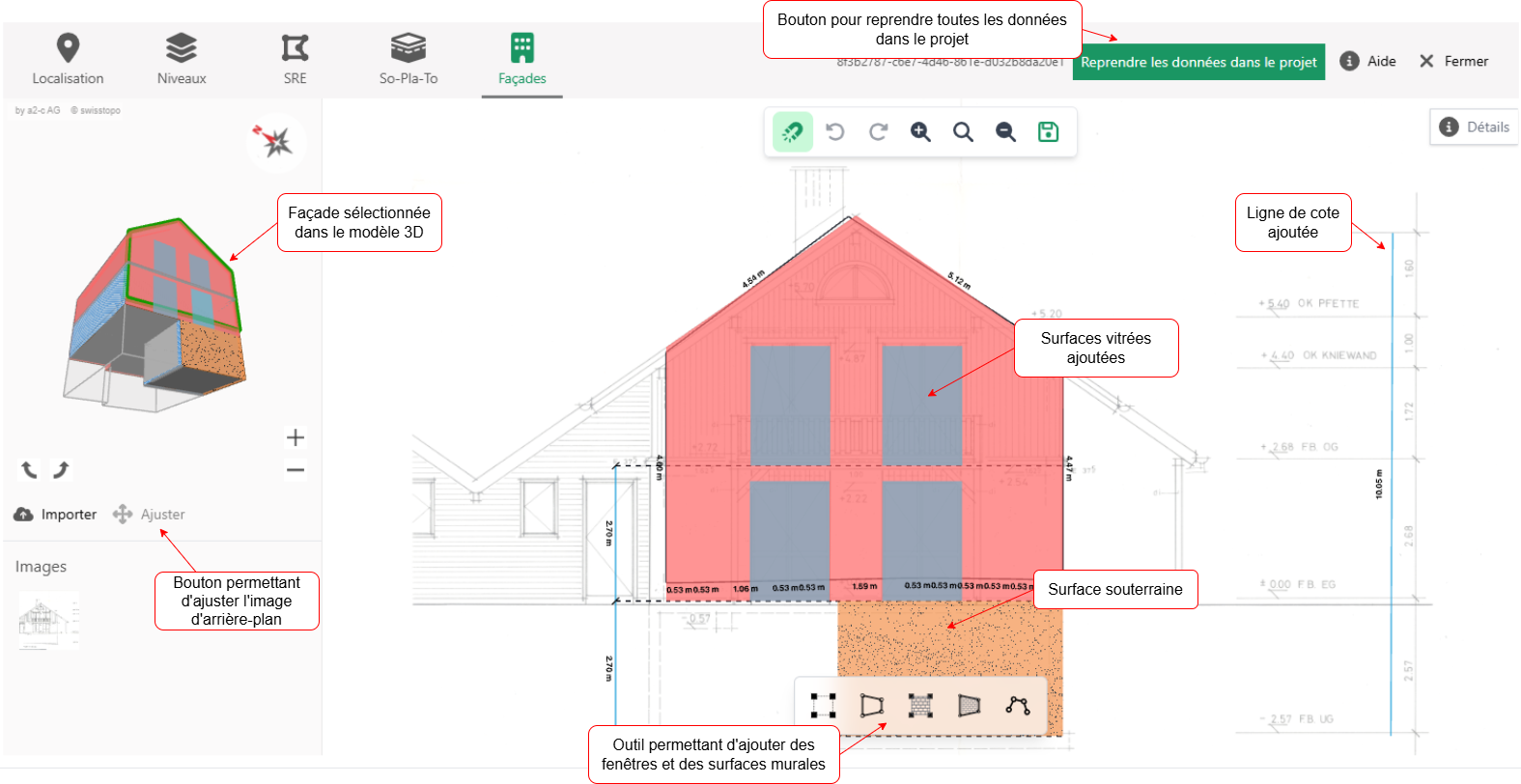
| Spécificités de cette page : vous pouvez dessiner des rectangles et des polygones pour deux catégories différentes d’éléments de construction : les surfaces murales et les ouvertures. Les différentes façades peuvent être sélectionnées directement sur le modèle 3D. |
L’essentiel dans la pratique
| Dans cette étape, vous saisissez des éléments répartis en deux catégories : l’une pour les planchers et l’autre pour les toitures ou les plafonds. Vous pouvez passer de l’une à l’autre à l’aide du bouton situé en haut. |
| Utilisez les fonctions Dupliquer Ctrl+d et Copier-Coller Ctrl+c Ctrl+v pour copier des surfaces de fenêtres. Vous pouvez utiliser le Copier-Coller Ctrl+c Ctrl+v pour copier des surfaces d’une façade à une autre. |
| Pour les façades imbriquées : dessinez toutes les surfaces de fenêtres sur une seul pan de façade (à côté de la surface de mur affichée), puis copiez-les sur les façades correspondantes et supprimez-les de la première. Cela évite d’avoir à placer un plan sur chaque façade individuellement. |
| Pour les bâtiments mitoyens sur un ou deux côtés : veillez à ce que les murs jouxtant des bâtiments voisins chauffés soient correctement saisis (type : « contre un espace chauffé »). |
Détails
La page « Façades » est structurée comme suit :
-
la colonne de gauche contient la vue 3D de l’enveloppe du bâtiment générée (avec des boutons pour faire pivoter et zoomer la vue), la zone d’importation des images d’arrière-plan ainsi que les icônes de commande pour la zone de dessin (voir ci-dessous).
-
Au centre se trouve la zone de dessin proprement dite. À cette étape, toutes les façades du bâtiment peuvent être affichées dans la zone de dessin. Pour sélectionner différentes façades, cliquez directement sur celles-ci dans le modèle 3D à gauche.
-
En haut de la page, se trouvent les pictogrammes de commande de la zone de dessin. Vous pouvez déplacer l’affichage dans la zone de dessin en maintenant le bouton droit de la souris enfoncé.
-
En bas de l’écran, la palette d’outils permet de dessiner, de mesurer et de définir des surfaces dans la zone de dessin. Un clic droit de la souris permet de déplacer l’affichage dans la zone de dessin.
-
À droite (en cliquant sur « Détails »), une vue d’ensemble indique quelles surfaces ont été mesurées sur les façades respectives. Les façades et les surfaces individuelles sont identifiées par des abréviations. En cliquant sur l’abréviation, vous êtes directement redirigé vers la surface correspondante. Cette vue contient également une légende des couleurs utilisées.
-
Dans la vue détaillée, toutes les surfaces pour lesquelles aucune description ni valeur U n’ont été définies sont marquées de l’icône . Ces surfaces sont également transférées vers l’outil CECB. Les propriétés manquantes sont laissées vides ou initialisées à 0 et peuvent ensuite être renseignées à l’aide des outils habituels (calculatrice fx, mutations multiples).
Les pictogrammes de la zone de dessin permettent les actions suivantes :  Activer/désactiver l’aimantation, Annuler, Restaurer, Zoom avant, Réinitialiser le zoom, Zoom arrière et Enregistrer les modifications. Par défaut, tous les nouveaux éléments insérés (lignes et plans) s’aimantent aux éléments déjà présents dans la zone de dessin. Cette fonction peut être temporairement désactivée en maintenant la touche alt enfoncée ou être désactivée/réactivée via le pictogramme .
La couleur du pictogramme indique si l’état actuel est enregistré (vert) ou non (rouge). À cette étape, il n’y a pas de bouton vert « Enregistrer » en haut à droite, mais le bouton « Transférer les données dans le projet ».
Définir les surfaces
Sur la page Façades, toutes les surfaces de murs et d’ouvertures (fenêtres, portes) sont définies pour chaque façade. La vue est initialisée directement avec les surfaces de murs correspondantes par niveau. Certaines propriétés de ces surfaces sont déjà définies à partir des données de la page surface de référence énergétique (SRE). C’est sur cette base que les surfaces de murs et d’ouvertures correctes doivent être dessinées. Les façades doivent être sélectionnées directement dans le modèle 3D et s’affichent sous forme de contours.
Au cours de cette étape, les surfaces de murs et d’ouverture peuvent être définies simultanément.
-
Pour insérer des surfaces de fenêtres, vous pouvez sélectionner les pictogrammes
 ou
ou  .
. -
Pour insérer des surfaces de mur, utilisez les pictogrammes
 et
et  .
.
Vous pouvez modifier à votre guise les surfaces déjà dessinées. Pour ce faire, cliquez sur la surface, sélectionnez l’un des sommets affichés et déplacez-le à l’aide de la souris des flèches directionnelles du clavier. Ces dernières permettent de déplacer le point sélectionné de 1 cm. Pour ajouter un nouveau sommet, cliquez sur le point sans croix et au bord transparent situé à mi-chemin entre deux sommets. Vous pouvez déplacer les surfaces en maintenant la souris enfoncée et en faisant glisser la surface dans la zone de dessin. Les éléments de la zone de dessin s’aimantent automatiquement aux angles, aux lignes et aux axes de symétrie lorsqu’ils s’en approchent. Cette fonction peut être temporairement désactivée en maintenant la touche Alt enfoncée ou être désactivée/réactivée via le pictogramme .
Une sélection s’affiche alors, vous permettant de déterminer le type de surface (voir Types de surfaces). Avec ou , vous pouvez insérer des surfaces rectangulaires. Avec ou , vous pouvez insérer des surfaces polygonales. Pour dessiner des polygones, cliquez à différents endroits de l’écran afin d’ajouter des sommets. Les points sont reliés automatiquement par des segments droits. Le polygone est fermé lorsque vous revenez au point de départ. Le mode de dessin peut être interrompu avec la touche Esc.
Lorsque vous sélectionnez une surface, différentes options de modification sont disponibles dans la barre de menu en bas. Le pictogramme vous permet de supprimer la surface. En cliquant sur , les propriétés de la surface s’affichent. Elles sont identiques à celles de l’outil CECB et sont transférées dans celui-ci une fois le Wizard terminé. Les propriétés suivantes s’affichent et peuvent/doivent pour la plupart être modifiées :
-
Description (comme dans l’outil CECB, vous pouvez sélectionner une description dans la bibliothèque ou saisir votre propre description)
-
Année de rénovation
-
Valeur U (saisie libre ou valeur par défaut en fonction de la description)
-
Valeur g (pour les ouvertures)
-
Type (fenêtre, porte contre non chauffé, etc.)
-
Facteur b (saisie libre ou valeur par défaut en fonction du type sélectionné)
-
Élément de construction hors Ath : Oui/Non
-
Orientation (celle-ci est reprise du modèle 3D et n’est pas modifiable)
-
Surface (non modifiable ici)
Aucune de ces propriétés n’est obligatoire. Vous pouvez également les modifier directement dans l’outil. Les surfaces marquées comme étant hors Ath ne sont pas reprises dans l’outil.
Le pictogramme permet de copier des surfaces sur un même niveau. Pour copier des surfaces à d’autres niveaux, utilisez Crtl+c / Ctrl+v (voir Raccourcis).
Les pictogrammes et permettent respectivement de grouper ou dégrouper plusieurs éléments. Cela permet de déplacer plusieurs objets à la fois ou de définir leurs propriétés simultanément. Pour sélectionner plusieurs objets, maintenez la touche Ctrl enfoncée. Lorsque vous sélectionnez plusieurs éléments dessinés en même temps, les fonctions Supprimer, Propriétés et Dupliquer restent actives, ce qui vous permet de supprimer, copier ou modifier les propriétés de plusieurs objets simultanément. Les dimensions des surfaces ne peuvent toutefois pas toutes être modifiées en même temps.
| Pour supprimer un sommet d’un polygone, sélectionnez-le. Il s’affiche en rouge et vous pouvez alors le supprimer à l’aide des touches delete ou backspace ou du pictogramme . Si aucun sommet n’est sélectionné, ces mêmes actions suppriment la surface entière. |
Une fois enregistrées, les surfaces de murs et d’ouverture définies s’affichent dans le modèle 3D à gauche.
Types de surfaces
Au cours de cette étape, vous pouvez définir huit types différents de surfaces de mur ainsi que six types différents d’ouverture :
Murs
-
Façade ventilée
-
Mur extérieur
-
Contre terrain > 2 m
-
Contre terrain ≤ 2 m
-
Contre chauffé
-
Contre non chauffé (non isolé et/ou non étanche)
-
Contre non chauffé (isolé, étanche)
Ouvertures
-
Fenêtres
-
Portes
-
Fenêtre vers pièce adjacente
-
Porte contre pièce adjacente
-
Contre chauffé
Les différents types sont représentés par des couleurs distinctes. Vous pouvez à tout moment modifier le type de surface via .
| Pour les bâtiments mitoyens sur un ou deux côtés : veillez à saisir correctement les murs contre des bâtiments voisins. |
Lignes de cote
Vous avez également la possibilité d’insérer des lignes de cote. Le pictogramme correspondant est  . Il permet d’insérer des lignes de cote de longueur libre. Pour tracer des lignes parfaitement horizontales ou verticales, maintenez la touche shift enfoncée lorsque vous dessinez les lignes. Les lignes de cote servent de repère et permettent, notamment, d’ajuster correctement l’échelle des plans en arrière-plan. La longueur de la ligne est affichée à côté de celle-ci.
L’outil de mesure permet également de définir plusieurs points, par exemple pour mesurer un périmètre. Pour quitter l’outil, double-cliquez sur le dernier point. Les sommets peuvent être sélectionnés individuellement et déplacés sur la zone de dessin à l’aide des touches du curseur. Comme les autres éléments, les lignes de cote s’alignent automatiquement sur les sommets d’autres éléments (mode d’aimantation). Cette fonction peut être activée ou désactivée temporairement en maintenant la touche Alt ou complètement désactivée via le pictogramme .
| Pour insérer une ligne de cote de référence d’une longueur précise, faites-la glisser à la souris jusqu’à la longueur approximative et utilisez les flèches directionnelles du clavier pour un ajustement précis. Déplacez les extrémités par incréments de 1 cm à l’aide des flèches directionnelles. |
Les contours générés automatiquement sont également accompagnés de cotes, mais celles-ci ne sont pas modifiables. Pour les lignes de cote que vous dessinez vous-même, vous disposez des mêmes fonctions d’édition que pour les autres éléments de la zone de dessin (supprimer, propriétés, dupliquer, grouper/dégrouper). La longueur totale de la ligne de cote s’affiche dans « Propriétés ». Les lignes de cote n’apparaissent pas dans le panneau latéral « Détails ».
Insérer des plans en arrière-plan
Si des plans sont disponibles (PDF ou images), ils peuvent être importés et utilisés comme support lors de la définition des surfaces. Pour cela, utilisez la zone correspondante dans la colonne de gauche. Les images peuvent être importées depuis l’ordinateur via une recherche ou par glisser-déposer. Toutes les images importées dans le projet sont affichées dans la fenêtre d’importation. En cliquant sur le bouton « Sélectionner » d’une image, celle-ci est activée pour l’étape en cours. Vous avez également la possibilité de rogner, redresser, inverser et faire pivoter l’image (pour plus de détails, voir Gestion des images).
Une fois une image sélectionnée (ce qui ferme la zone d’importation), elle apparaît en miniature dans la colonne de gauche. Un clic supplémentaire permet de l’insérer en arrière-plan de la zone de dessin. Une seule image peut être affichée à la fois. Pour importer d’autres images, cliquez sur le pictogramme . De nouveaux plans peuvent être téléversés et modifiés à chaque étape ( Niveaux, surface de référence énergétique (SRE), Sols - Plafonds - Toits (So-Pla-To) und Façades).
| Pour une manipulation optimale et un affichage amélioré, il est recommandé de rogner les plans autant que possible. Pour ce faire, ouvrez le fichier via l’icône des fichiers téléversés et utilisez l’outil de rognage pour supprimer les espaces blancs superflus, ne conservant ainsi que le plan à l’échelle. Enregistrez ensuite le fichier rogné. Le fichier original peut alors être supprimé. |
L’image du plan affichée en arrière-plan peut être agrandie, déplacée et/ou pivotée de manière être mise à l’échelle et dans le sens de la zone de dessin. Sélectionnez le pictogramme à côté de pour modifier l’arrière-plan. En cliquant sur les points affichés, vous pouvez alors agrandir, réduire ou faire glisser l’image. La rotation s’effectue à l’aide de la double flèche affichée et le déplacement avec la souris. Un nouveau clic sur permet de quitter le mode d’édition de l’arrière-plan et de réafficher le contour généré au premier plan.
| Pour conserver l’échelle, ajustez les plans en sélectionnant les points aux angles. La mise à l’échelle par les points de bord étire le plan et en déforme l’échelle. Cette méthode ne doit donc être utilisée que dans des cas particuliers. |
| Toutes les vues pour lesquelles un plan de fond a été téléversé peuvent être automatiquement intégrées au rapport de conseil. Remarque : en l’absence de plan de fond, la vue n’est pas intégrée au rapport de conseil. Si vous ne disposez ni de plan ni d’image, mais souhaitez tout de même inclure une vue dans le rapport de conseil, vous pouvez téléverser une image de fond vierge. |
En utilisant un plan en arrière-plan, vous pouvez définir les surfaces avec plus de précision. Vous pouvez également utiliser un plan pour plusieurs façades, mais vous devrez le réajuster à chaque fois.
Raccourcis clavier pour la zone de dessin
Dans la zone de dessin, différentes actions peuvent être effectuées à l’aide de raccourcis clavier : voir Raccourcis
Conseils
| Vérifiez les propriétés des murs, en particulier pour les enveloppes thermiques complexes, afin de vous assurer que le type correct a été sélectionné partout. Vous trouverez une légende des couleurs dans le résumé sous « Détails » sur le côté droit de la fenêtre du Wizard. |
| Si une fenêtre est installée dans deux murs aux propriétés différentes, le Wizard 3D la divisera pour le calcul et la déduira de chaque mur de la part de surface vitrée correspondante. |
| Les surfaces latérales des niches et autres éléments similaires sont également générés dans le modèle 3D. Veillez à les vérifier et à les modifier si nécessaire. Ces surfaces ne sont pas toujours faciles à sélectionner dans le modèle 3D. Utilisez les fonctions de rotation et de zoom pour les agrandir. |
| Veillez également à saisir correctement les murs et les ouvertures du sous-sol qui sont pertinents sur le plan énergétique. |
| Veillez à saisir correctement les cages d’escalier. Dans le cas de cages d’escalier ouvertes (pas de porte donnant sur des pièces d’habitation et la cave non chauffée), toutes les surfaces associées doivent être saisies au sous-sol (murs, sols). |
Légende des pictogrammes
Dimensionner l’image d’arrière-plan |
|
Importer une image d’arrière-plan |
|
|
Insérer une surface rectangulaire de mur |
|
Insérer une surface polygonale |
|
Insérer une surface rectangulaire de fenêtre ou de porte |
|
Dessiner une surface polygonale de fenêtre ou de porte |
|
Insérer une ligne de cote libre (outil de mesure) |
|
Activer/désactiver l’aimantation |
Supprimer un élément (surface ou ligne de cote) |
|
Propriétés de l’élément |
|
Copier un élément |
|
Grouper des éléments |
|
Dégrouper les éléments |
|
Enregistrer |
|
Annuler |
|
Restaurer |
|
Zoom avant |
|
Réinitialiser le zoom |
|
Zoom arrière |