surface de référence énergétique (SRE)
La section SRE permet de saisir la surface de référence énergétique ainsi que d’autres surfaces de plancher. Sur la base des plans d’étage définis précédemment, vous pouvez définir des surfaces chauffées et non chauffées à l’intérieur et à l’extérieur de l’enveloppe thermique. Ces surfaces permettent de générer les surfaces de l’enveloppe du bâtiment, qui pourront être modifiées lors des étapes suivantes. La génération de l’enveloppe du bâtiment et l’accès aux deux étapes suivantes sont disponibles après avoir cliqué sur « Générer l’enveloppe du bâtiment et continuer ».
Aperçu
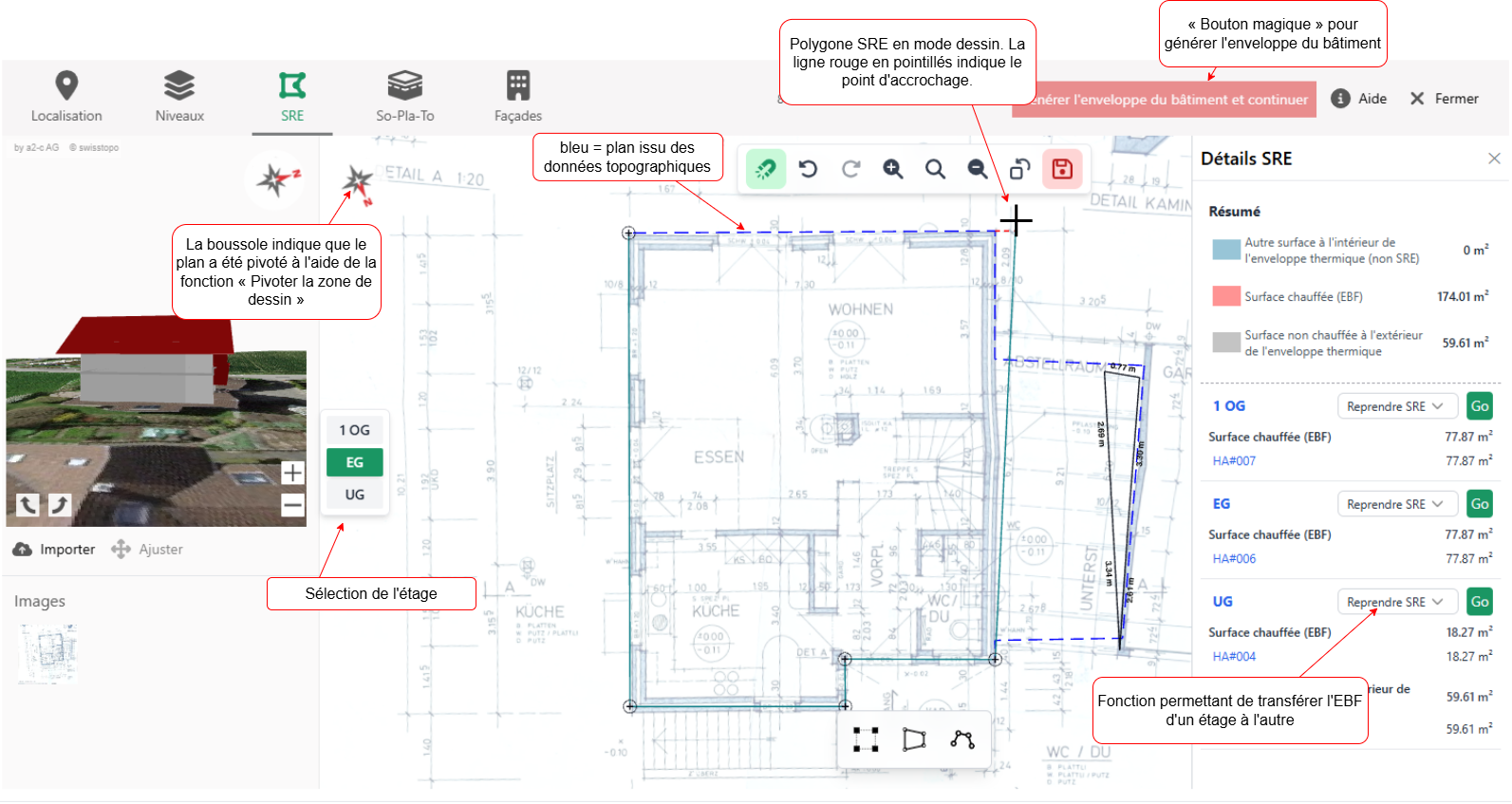
| Particularité de cette page : vous pouvez copier avec précision la SRE d’un niveau à l’autre, ce qui permet de gagner du temps lorsque les niveaux sont identiques et est important pour la bonne génération de l’enveloppe du bâtiment. |
| Les surfaces de l’enveloppe du bâtiment dans les étapes suivantes sont générées sur la base des données saisies ici. Si une modification est apportée à cette étape et que l’enveloppe du bâtiment est régénérée, toutes les données saisies dans les deux étapes suivantes sont perdues. |
L’essentiel dans la pratique
| Deux lignes sont affichées : le modèle 3D Swisstopo en noir et les données de la mensuration officielle du canton en bleu (lorsqu’elles sont disponibles). Les données de la mensuration officielle sont plus précises. Alignez vos surfaces sur ces dfernières. |
| Faites pivoter la vue du plan d’étage avant d’insérer un plan d’arrière-plan (voir Zone de dessin 2D). Tous les plans d’étage s’afficheront alors avec la même orientation, et vous n’aurez pas besoin de faire pivoter les plans d’arrière-plan. |
| Mettez les images d’arrière-plan à l’échelle en insérant une ligne de cote correspondant à la longueur d’une cote de référence figurant sur le plan. Ensuite, agrandissez le plan d’arrière-plan jusqu’à ce que la cote du plan s’aligne avec la ligne de cote insérée |
Par défaut, tous les éléments nouvellement insérés (surfaces, lignes et plans) s’aimantent aux éléments existants dans la zone de dessin (points, lignes et axes de symétrie). L’aimantation est signalée par l’apparition de lignes rouges en pointillés avant que vous ne relâchiez l’élément. Cette fonction permet d’aligner précisément les surfaces sur les données de relevé et de positionner correctement les différentes surfaces les unes par rapport aux autres. Elle peut être temporairement désactivée à tout moment en appuyant sur la touche Alt, ou désactivée/réactivée de manière permanente en sélectionnant l’icône  . .
|
| Vous pouvez copier les surfaces de la SRE d’un étage à l’autre, garantissant ainsi un alignement parfait pour l’extrusion et réalisant un gain de temps considérable, notamment pour les étages identiques. La fonction permettant de transférer toutes les surfaces se trouve dans le panneau latéral " Détails ", tandis que les surfaces individuelles peuvent être copiées à l’aide des commandes standard de copier-coller (Ctrl+c Ctrl+v). |
| Délimitez aussi précisément que possible les surfaces d’un niveau donné, en veillant à ce que les surfaces situées aux différents niveaux soient alignées verticalement les unes par rapport aux autres (idéalement en les calant sur des données de relevé ou en utilisant la fonction " Reprendre SRE "). Les surfaces ainsi tracées — désignées comme étant de type SRE ou " Autre surface à l’intérieur de l’enveloppe thermique (non SRE) " — sont extrudées vers le haut jusqu’à la hauteur de l’étage, créant ainsi au moins un volume parallélépipédique par niveau. Ces volumes sont ensuite empilés pour constituer le volume global du bâtiment. Les surfaces de toiture et de plancher, ainsi que les contours des façades, sont dérivés de ce volume global et peuvent faire l’objet de traitements ultérieurs. |
| Pour une précision optimale, utilisez les fonctions d’aimant et de copie de surface chaque fois que possible. Par exemple : si une surface est continue à un étage mais doit être divisée en différents types à l’étage suivant, copiez la surface à l’aide de la fonction « Reprende SRE », dessinez les deux nouvelles surfaces par-dessus l’ancienne (en utilisant l’aimant), puis supprimez la surface copiée située en arrière-plan (vous pouvez sélectionner des éléments situés derrière d’autres en appuyant sur la barre d’espace). |
Détails
La page SRE est structurée comme suit :
-
la colonne de gauche contient la vue 3D du bâtiment et la zone d’importation des images d’arrière-plan (voir Insérer des plans en arrière-plan ci-dessous).
-
Au centre se trouve une zone de dessin dans laquelle tous les niveaux du bâtiment peuvent être affichés lors de cette étape. La sélection correspondante se trouve à gauche de la zone de dessin. Le plan de l’étage sélectionné est affiché en noir, d’après le modèle Swisstopo. Le plan issu de la mensuration officielle du canton est également représenté par une ligne pointillée bleue. Pour les toitures en pente, une ligne pointillée noire est également affichée au dernier étage, marquant la limite entre les zones dont la hauteur sous plafond est supérieure ou inférieure à 1 mètre (voir également Types de surfaces pour la légende).
-
En bas de l’écran, la palette d’outils permet de dessiner, de mesurer et de définir des surfaces dans la zone de dessin. Vous pouvez déplacer l’affichage dans la zone de dessin en maintenant le bouton droit de la souris enfoncé.
-
En haut de la page, se trouvent les pictogrammes de commande de la zone de dessin. Un clic droit de la souris permet de déplacer l’affichage dabs la zone de dessin.
-
À droite (en cliquant sur « Détails »), une vue d’ensemble indique quelles surfaces ont été définies pour chaque niveau. Les niveaux et les surfaces sont identifiés par des abréviations. Un clic sur une abréviation redirige vers la surface correspondante. Cette vue comprend également une légende des couleurs utilisées.
Les pictogrammes de la zone de dessin servent à : Activer/désactiver l’aimantation, Annuler, Restaurer, Zoom avant, Réinitialiser le zoom, Zoom arrière,  Faire pivoter la zone de dessin et Enregistrer les modifications. Par défaut, tous les nouveaux éléments insérés (lignes et plans) s’aimantent aux éléments déjà présents dans la zone de dessin. Cette fonction peut être temporairement désactivée en maintenant la touche alt enfoncée ou être désactivée/réactivée via le pictogramme .
La couleur du pictogramme indique si l’état actuel est enregistré (vert) ou non (rouge). Le bouton vert « Générer l’enveloppe du bâtiment et continuer » en haut à droite vous permet de générer toutes les surfaces pour les deux étapes suivantes « Sols - Plafonds - Toits (So-Pla-To) » et « Façades ». Vous pouvez ensuite accéder à ces étapes via la barre de menu principale.
Définir les surfaces
À cette étape, la surface de référence énergétique est définie pour tous les niveaux qui auront été définis au préalable à l’étape Niveaux. Sur la page SRE, les contours des différents niveaux, déterminés à partir du modèle 3D, s’affichent alors directement et sont remplis par défaut comme surface chauffée.
Pour faciliter l’orientation, le plan d’étage du bâtiment issu de la mensuration officielle du canton concerné est également représenté par une ligne pointillée bleue. Si le bâtiment comporte plusieurs numéros EGID, seul un des plans d’étage de la la mensuration officielle d’un des EGID est affichée.
Au dernier étage, une ligne pointillée noire est tracée d’après le modèle de toiture, délimitant les zones dont la hauteur sous plafond est supérieure respectivement inférieure à 1 mètre. La surface au sol est ainsi automatiquement divisée et définie soit en zone SRE, soit en autres zones à l’intérieur de l’enveloppe thermique.
Vous pouvez modifier ces surfaces librement. Pour cela, cliquez sur la surface, sélectionnez un sommet et déplacez-le à l’aide de la souris ou des flèches directionnelles du clavier. Ces dernières permettent de déplacer le point sélectionné de 1 cm. Pour ajouter un nouveau sommet, cliquez sur le point intermédiaire entre deux sommets.
Vous pouvez ajouter d’autres surfaces en sélectionnant le pictogramme  ou
ou  . Une liste déroulante vous permet de définir le type de surface (voir Types de surfaces ci-dessous). Avec Mit , vous pouvez insérer des surfaces rectangulaires. Avec , vous pouvez insérer des surfaces polygonales. Pour dessiner des polygones, cliquez à différents endroits de l’écran afin d’ajouter des sommets. Les points sont reliés automatiquement par des segments droits. Le polygone est fermé lorsque vous revenez au point de départ. Le mode dessin peut être interrompu avec la touche esc. Les éléments de la zone de dessin s’alignent automatiquement sur les sommets et les axes de symétrie lorsqu’ils s’en approchent. Cette fonction peut être temporairement désactivée en maintenant la touche Alt.
Lorsque vous sélectionnez une surface prédéfinie ou dessinée par vos soins, différentes options d’édition sont disponibles dans la barre de menu en bas. Le pictogramme permet de copier des surfaces sur un même niveau. Pour copier des surfaces à d’autres niveaux, utilisez Crtl+c et Ctrl+v (voir Raccourcis).
Les pictogrammes et permettent respectivement de grouper ou dégrouper plusieurs éléments. Cela permet de déplacer plusieurs objets à la fois ou de définir leurs propriétés simultanément. Pour sélectionner plusieurs objets, maintenez la touche Ctrl enfoncée. Lorsque vous sélectionnez plusieurs éléments dessinés en même temps, les fonctions Supprimer, Propriétés et Dupliquer restent actives, ce qui vous permet de supprimer, copier ou modifier les propriétés de plusieurs objets simultanément. Les dimensions des surfaces ne peuvent toutefois pas toutes être modifiées en même temps.
| Pour supprimer un sommet d’un polygone, sélectionnez-le. Il s’affiche en rouge et vous pouvez alors le supprimer à l’aide des touches delete ou backspace ou du pictogramme . Si aucun sommet n’est sélectionné, ces mêmes actions suppriment la surface entière. |
Types de surfaces
Trois types de surfaces différents peuvent être définis :
-
Surfaces chauffées (SRE)
-
Autres surfaces à l’intérieur de l’enveloppe thermique (non SRE)
-
Surfaces non chauffées à l’extérieur de l’enveloppe thermique
Les différents types sont représentés par des couleurs distinctes.
| Ces désignations sont utilisées par souci de simplification. Il existe toutefois des surfaces chauffées qui ne font pas partie de la surface de référence énergétique. Celles-ci ne doivent pas être définies comme « Surfaces chauffées (SRE) », mais comme « autres surfaces » à l’intérieur de l’enveloppe thermique ou comme surfaces situées à l’extérieur de l’enveloppe thermique. |
| Dans le Wizard 3D, la SRE n’est pas différenciée par zones ou par utilisations. Vous pouvez dessiner plusieurs zones SRE individuelles, mais elles apparaîtront toutes de la même couleur. Lors de la soumission à l’outil CECB, la SRE est additionnée pour l’ensemble du bâtiment. Saisissez ici la totalité de la SRE de tous les niveaux. Après transfert des données dans l’outil CECB (après la dernière étape « Façades »), vous pourrez répartir la SRE dessinée comme d’habitude dans l’outil sur un maximum de trois utilisations. |
Le type d’une surface peut être modifié à tout moment sous (ou ctrl+e).
La légende suivante peut être utilisée pour documenter les couleurs et lignes de cette étape à l’intention des parties externes :

Cette image est également disponible en téléchargement dans la section " Infos pour experts ".
Reprendre des surfaces sur d’autres niveaux
Les surfaces définies à un niveau peuvent être reprises sur d’autres niveaux. Cela permet de copier facilement des surfaces d’un étage à l’autre. Pour ce faire, ouvrez le volet « Détails ». Un bouton « Reprendre SRE » s’affiche pour chaque niveau. Lorsque vous cliquez dessus, vous pouvez sélectionner un autre niveau (par exemple, un niveau identique situé plus bas dans le bâtiment). Votre sélection s’affiche à la place de « Reprendre SRE ». Le transfert de la surface n’a toutefois lieu qu’après avoir cliqué sur « Go ».
| Nach dem Klick auf «Go» werden alle zuvor definierten Flächen (egal von welchem Typ) gelöscht und durch die Elemente aus dem ausgewählten Geschoss ersetzt (wiederum unabhängig vom Typ der Fläche). |
Faire pivoter la zone de dessin
La zone de dessin est, par défaut, orientée vers le nord. Pour la faire pivoter, sélectionnez le pictogramme . Vous devez ensuite tracer une ligne qui servira de référence pour la nouvelle orientation en sélectionnant deux points dans la zone de dessin. Une flèche apparaît sur la ligne tracée et indique la direction qui sera ensuite orientée vers le haut. Exemple : si vous relevez la façade nord-ouest du bâtiment, celle-ci sera orientée vers le haut après rotation, permettant de « redresser » le bâtiment. Pour valider la rotation, cliquez à nouveau sur .
La rotation de la zone de dessin s’applique à tous les éléments qu’elle contient, notamment les surfaces et les plans affichés en arrière-plan. La rotation d’une vue d’un niveau est également appliquée aux autres vues. Elle peut être répétée autant de fois que nécessaire. Une boussole affichée en haut à gauche (à côté du modèle 3D) indique en permanence l’orientation du bâtiment. Un clic sur la boussole permet de réinitialiser l’orientation.
| Effectuez la rotation des plans d’étage avant d’insérer des images en arrière-plan. Vous pourrez ainsi les aligner sur l’orientation des plans importés et éviterez d’avoir à les réajuster par la suite. |
Lignes de cote
Vous avez également la possibilité d’insérer des lignes de cote. Le pictogramme correspondant est  . Il permet d’insérer des lignes de cote de longueur libre. Pour tracer des lignes parfaitement horizontales ou verticales, maintenez la touche shift enfoncée lorsque vous dessinez les lignes. Les lignes de cote servent de repère et permettent, notamment, d’ajuster correctement l’échelle des plans en arrière-plan. La longueur de la ligne est affichée à côté de celle-ci.
L’outil de mesure permet également de définir plusieurs points, par exemple pour mesurer un périmètre. Pour quitter l’outil, double-cliquez sur le dernier point. Les sommets peuvent être sélectionnés individuellement et déplacés sur la zone de dessin à l’aide des touches du curseur. Comme les autres éléments, les lignes de cote s’alignent automatiquement sur les sommets d’autres éléments (mode d’aimantation). Cette fonction peut être activée ou désactivée temporairement en maintenant la touche Alt ou complètement désactivée via le pictogramme .
| Pour insérer une ligne de cote de référence d’une longueur précise, faites-la glisser à la souris jusqu’à la longueur approximative et utilisez les flèches directionnelles du clavier pour un ajustement précis. Déplacez les extrémités par incréments de 1 cm à l’aide des flèches directionnelles. |
Les contours générés automatiquement sont également accompagnés de cotes, mais celles-ci ne sont pas modifiables. Pour les lignes de cote que vous dessinez vous-même, vous disposez des mêmes fonctions d’édition que pour les autres éléments de la zone de dessin (supprimer, propriétés, dupliquer, grouper/dégrouper). La longueur totale de la ligne de cote s’affiche dans « Propriétés ». Les lignes de cote n’apparaissent pas dans le panneau latéral « Détails ».
Insérer des plans en arrière-plan
Si des plans sont disponibles (PDF ou images), ils peuvent être importés et utilisés comme support lors de la définition des surfaces. Pour cela, utilisez la zone correspondante dans la colonne de gauche. Les images peuvent être importées depuis l’ordinateur via une recherche ou par glisser-déposer. Toutes les images importées dans le projet sont affichées dans la fenêtre d’importation. En cliquant sur le bouton « Sélectionner » d’une image, celle-ci est activée pour l’étape en cours. Vous avez également la possibilité de rogner, redresser, inverser et faire pivoter l’image (pour plus de détails, voir Gestion des images).
Une fois une image sélectionnée (ce qui ferme la zone d’importation), elle apparaît en miniature dans la colonne de gauche. Un clic supplémentaire permet de l’insérer en arrière-plan de la zone de dessin. Une seule image peut être affichée à la fois. Pour importer d’autres images, cliquez sur le pictogramme . De nouveaux plans peuvent être téléversés et modifiés à chaque étape ( Niveaux, surface de référence énergétique (SRE), Sols - Plafonds - Toits (So-Pla-To) und Façades).
| Pour une manipulation optimale et un affichage amélioré, il est recommandé de rogner les plans autant que possible. Pour ce faire, ouvrez le fichier via l’icône des fichiers téléversés et utilisez l’outil de rognage pour supprimer les espaces blancs superflus, ne conservant ainsi que le plan à l’échelle. Enregistrez ensuite le fichier rogné. Le fichier original peut alors être supprimé. |
L’image du plan affichée en arrière-plan peut être agrandie, déplacée et/ou pivotée de manière être mise à l’échelle et dans le sens de la zone de dessin. Sélectionnez le pictogramme à côté de pour modifier l’arrière-plan. En cliquant sur les points affichés, vous pouvez alors agrandir, réduire ou faire glisser l’image. La rotation s’effectue à l’aide de la double flèche affichée et le déplacement avec la souris. Un nouveau clic sur permet de quitter le mode d’édition de l’arrière-plan et de réafficher le contour généré au premier plan.
| Pour conserver l’échelle, ajustez les plans en sélectionnant les points aux angles. La mise à l’échelle par les points de bord étire le plan et en déforme l’échelle. Cette méthode ne doit donc être utilisée que dans des cas particuliers. |
| Toutes les vues pour lesquelles un plan de fond a été téléversé peuvent être automatiquement intégrées au rapport de conseil. Remarque : en l’absence de plan de fond, la vue n’est pas intégrée au rapport de conseil. Si vous ne disposez ni de plan ni d’image, mais souhaitez tout de même inclure une vue dans le rapport de conseil, vous pouvez téléverser une image de fond vierge. |
Un plan en arrière-plan vous permet de définir les surfaces avec plus de précision et de tenir compte de l’utilisation des espaces du bâtiment. À cette étape, vous pouvez sélectionner jusqu’à quatre fichiers par niveau. Un même plan peut être utilisé pour plusieurs niveaux, mais il doit être ajusté à chaque fois.
Raccourcis clavier pour la zone de dessin
Différentes actions peuvent être effectuées à l’aide de raccourcis clavier dans la zone de dessin : voir Raccourcis.
Tipps
| Il manque souvent des éléments au modèle 3D, tels que des niches de balcon ou des passages. Il convient d’en tenir compte lors du dessin des surfaces afin d’obtenir des surfaces correctes aux étapes suivantes. |
| Utilisez la fonction de copie des surfaces vers d’autres niveaux afin d’aligner précisément les surfaces EBF. Lors de la copie d’une surface, vous pouvez dessiner un nouveau polygone par-dessus l’ancien et utiliser les points d’accrochage de ce dernier. Vous pouvez ensuite supprimer l’ancien polygone (pour sélectionner un élément situé sous un autre, maintenez la barre d’espace enfoncée). Notez que la copie des surfaces entraîne également la copie des arrière-plans. Vous devrez éventuellement adapter ces arrière-plans de manière adéquate au niveau concerné. |
| Pour les bâtiments où l’enveloppe thermique ne s’étend pas sur le toit mais sur le plafond du dernier étage, il peut être utile de définir ce plafond comme une ligne de niveau à l’étape Niveaux et de définir une zone " hors de l’enveloppe thermique du bâtiment ". Ainsi, lors de la génération de l’enveloppe du bâtiment, les combles seront considérés comme étant hors de l’enveloppe thermique. |
| Si un niveau de grenier chauffé comporte des zones avec une hauteur sous plafond inférieure à 1 m, celles-ci ne font pas partie de la SRE. Elles doivent néanmoins être définies comme « autres surfaces à l’intérieur de l’enveloppe thermique », faute de quoi des parois internes incorrectes pourraient être générées. |
| Souvent, le modèle 3D ne représente pas les sous-sols, ou seulement de manière incomplète. Vous pouvez reprendre une surface d’un niveau supérieur pour obtenir un plan d’étage de référence. |
| Veillez à définir correctement la SRE (dimensions extérieures, utilisation, vides intérieurs, surfaces dont la hauteur sous plafond est inférieure à 1 mètre). Il est fortement recommandé, lors de cette étape, de travailler avec des plans en arrière-plan pour garantir une saisie précise. |
Légende des pictogrammes
Dimensionner l’image d’arrière-plan |
|
Importer une image d’arrière-plan |
|
|
Insérer une surface rectangulaire |
|
Dessiner une surface polygonale |
|
Insérer une ligne de cote libre |
|
Activer/désactiver l’aimantation |
|
Faire pivoter la zone de dessin |
Supprimer un élément (surface ou ligne de cote) |
|
Propriétés de l’élément |
|
Copier un élément |
|
Grouper des éléments |
|
Dégrouper les éléments |
|
Enregistrer |
|
Annuler |
|
Restaurer |
|
Zoom avant |
|
Réinitialiser le zoom |
|
Zoom arrière |